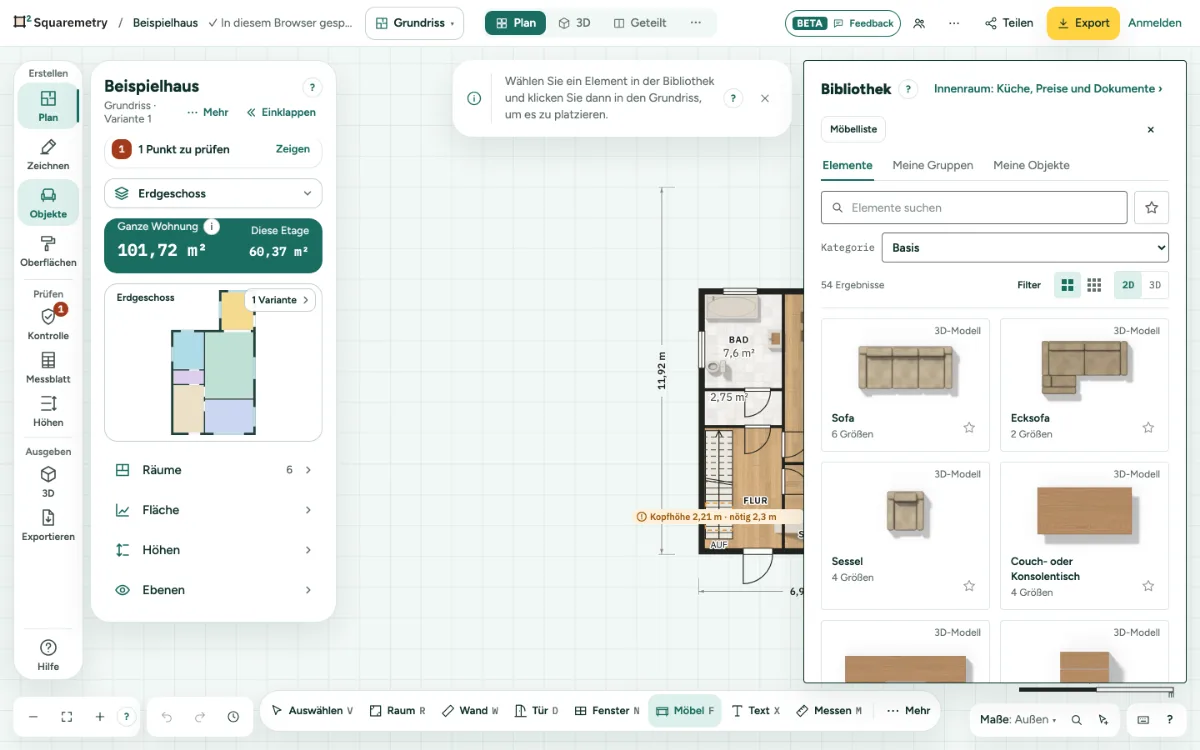
Wählen Sie Möbel aus der Bibliothek und klicken Sie in den Grundriss. Verschieben, drehen, gruppieren und tauschen Sie sie, und sehen Sie jedes Stück in der Möbelliste.
Möbel planen: Schritt für Schritt
1. Die Bibliothek öffnen
Drücken Sie F oder wählen Sie Möbel. Suchen Sie nach Name oder Größe, etwa Sofa 84; ein Teil eines Wortes genügt, und deutsche Wörter funktionieren auch. Der Stern neben der Suche zeigt nur Ihre Favoriten. Unter Kategorie wählen Sie Basis, Alle Kategorien oder eine Art, mit der Zahl der Ergebnisse darunter. Farbe und Passt in stehen unter Filter. Reiter neben Elemente: Meine Gruppen, und im Team auch Büro.
2. Groß oder klein, 2D oder 3D
Die zwei quadratischen Knöpfe wechseln zwischen großen und kleinen Kacheln. 2D zeigt unsere Zeichnung, 3D ein Bild des 3D-Modells bei Stücken, die eines haben. Ihre Wahl bleibt in diesem Browser. Nichts gefunden? Klicken Sie auf Alle Kategorien, um überall zu suchen.
3. Platzieren
Wählen Sie ein Element und klicken Sie in den Grundriss, in einen Raum oder draußen in den Garten. In 3D erscheint es als 3D-Modell, wenn es eines hat.
4. An der Wand
Ziehen oder platzieren Sie ein Stück nah an einer Wand, dann stoppt es an der Wandfläche, nicht in der Wand: die Ecke, die am tiefsten hineinragt, kommt auf die Fläche, und eine türkise Linie mit An der Wand zeigt, wo. Entlang der Wand bleibt es im Raster. In einer Ecke kommt es an beide Wände, auch ein gedrehtes Stück oder eine ganze Gruppe. Drehen Sie ein Stück, das an einer Wand steht, bleibt es dort. Halten Sie Alt (Option) gedrückt, um es frei zu platzieren, auch in oder durch eine Wand. Eine gebogene Wand hält keine Möbel. Auf dem Handy gibt es kein Alt: Geben Sie X und Y der Mitte in der Karte des Stücks ein. Eine eingegebene Position ist immer frei, auch nah an oder in einer Wand, und beim nächsten Ziehen stoppt es wieder an der Wand.
5. Ein 3D-Modell pro Stück
Jedes Stück in der Bibliothek hat sein eigenes 3D-Modell in echten Maßen: Sofas und Betten, Küchen mit Arbeitsplatte, Spüle und Kochfeld, und Bäder. Ein breiterer Schrank oder eine breitere Küche bekommt mehr Türen, keine gestreckten. Die Farben, die Sie für Gestell und Bezug wählen, sehen Sie am Modell in 3D.
6. Garten
Unter der Kategorie Außenbereich finden Sie Bäume, Koniferen, Obstbäume, Sträucher, Hecken, Beete, eine Veranda, einen Wintergarten, eine Pergola, einen Schuppen, einen Pool, Zäune und mehr. Jedes hat seine eigene Größe; geben Sie eine Breite ein, um eine Hecke oder einen Zaun zu verlängern.
7. Ändern
Wählen Sie es aus, um Breite und Tiefe zu setzen, 90° drehen, Spiegeln, oder Duplizieren (⌘D). Ein anderes Stück an diesem Platz: Wählen Sie es in der Bibliothek. Spiegeln dreht das Stück so um, wie Sie es im Plan sehen, links-rechts oder oben-unten, auch wenn es gedreht ist. Mehrere Stücke spiegeln als eine Gruppe und tauschen die Plätze.
8. Mit den Tasten verschieben und drehen
Ist ein Stück gewählt und der Grundriss im Fokus, verschieben die Pfeiltasten (←↑→↓) es um 1 cm; ⇧←↑→↓ um 10 cm. ⌘← ⌘→ dreht es um 5° und ⇧⌘← ⇧⌘→ um 15°; Q dreht es um eine Vierteldrehung. Eine Gruppe bewegt und dreht sich um ihre Mitte. Eine Küchenzeile dreht sich nur in Vierteldrehungen. Ein Stück darf auch außerhalb der Räume stehen, im Garten oder auf einer Terrasse; dort zählt es nirgends mit. Mehrere Tastendrücke hintereinander sind ein Schritt, etwa Möbel um 15° gedreht. Symbole und Text gehen genauso. Oder geben Sie in der Karte unter Drehung einen beliebigen Winkel ein: Das Stück wird in diesem Winkel gezeichnet, auch in Exporten.
9. Höhe
Jedes Stück hat eine Höhe aus der Bibliothek. Geben Sie im Bereich Ihre eigene Höhe ein; Höhe der Bibliothek verwenden setzt sie zurück. Die Höhe sehen Sie in der isometrischen Ansicht und in 3D. Hängeschränke und Wandleuchten schweben in ihrer eigenen Höhe.
10. Gruppen und Favoriten
Klicken Sie mit Shift auf mehrere Stücke und dann auf Gruppieren. Als Favorit speichern behält die Gruppe unter Meine Gruppen, in jedem Objekt. Eine Gruppe hat höchstens 40 Möbelstücke; wählen Sie mehr, sagt die Karte das, und nichts wird gespeichert.
11. Möbelliste
Klicken Sie oben in der Bibliothek auf Möbelliste. Sie zeigt jedes Stück pro Raum und für das Ganze Objekt, mit Maß und Anzahl; mit CSV herunterladen nehmen Sie sie mit.
Teile auf dem Bildschirm
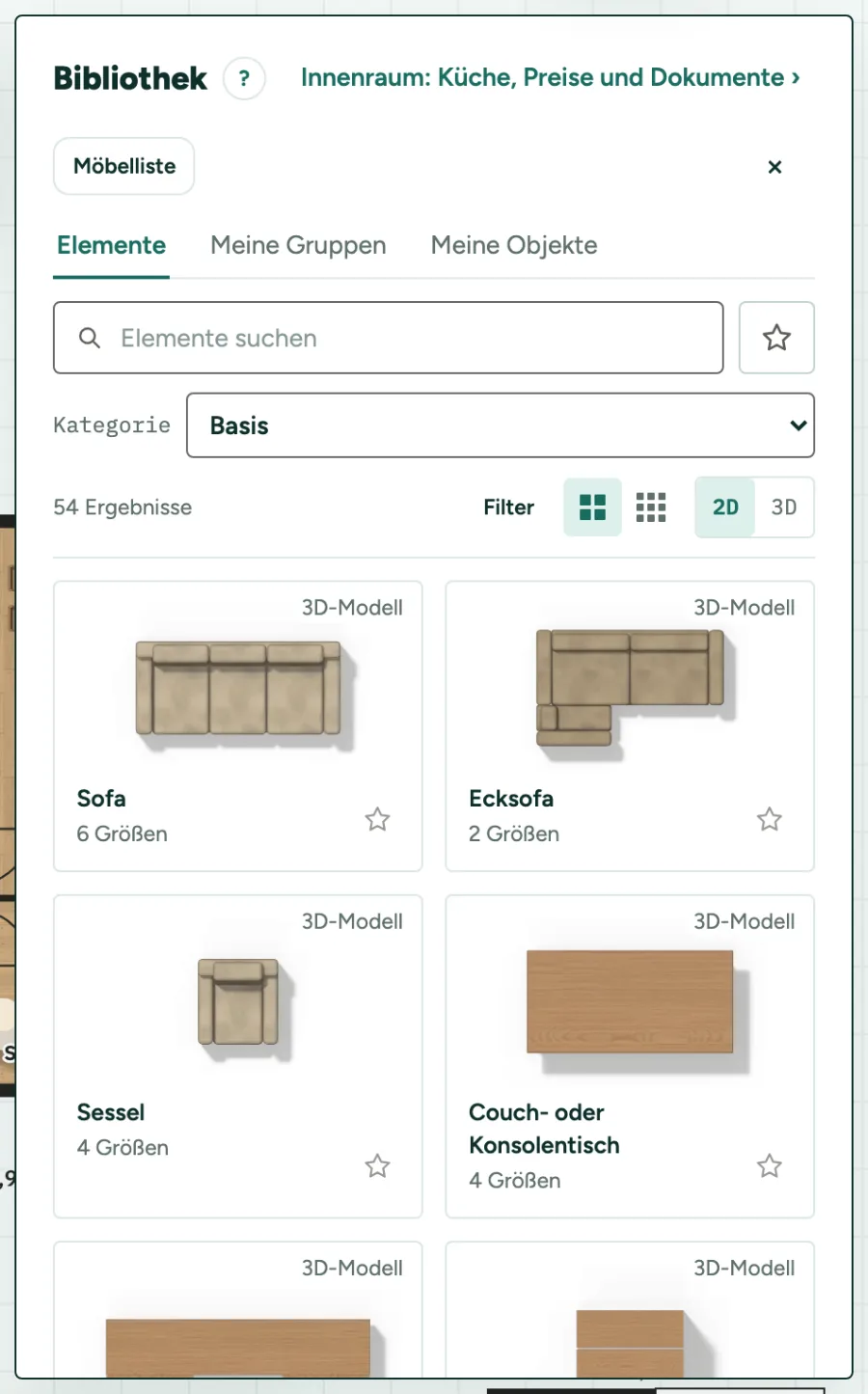
Bibliothek. Suchen Sie nach Name oder Größe, wählen Sie ein Element und klicken Sie in den Grundriss.
Tastenkürzel
- F
- Möbel
- ⌘D
- Duplizieren
- ←↑→↓
- Auswahl ein Stück verschieben (1 cm)
- ⇧←↑→↓
- Weiter verschieben (10 cm)
- ⌘← ⌘→
- Auswahl um 5° drehen
- ⇧⌘← ⇧⌘→
- Um 15° drehen
- Q
- Um 90° drehen oder Tür oder Fenster umklappen
Unter Windows und Linux nehmen Sie Strg, wo der Mac ⌘ hat.
Meldungen, die Sie sehen können
- Sie haben 200 Favoriten. Entfernen Sie einen, um einen weiteren hinzuzufügen.
Verwandte Anleitungen
- Eigene Möbelbibliothek und Käuferlinks
- 3D-Ansicht: den Plan als Haus ansehen und begehen
- Raumarten: Räume benennen, Art und Deckenhöhe