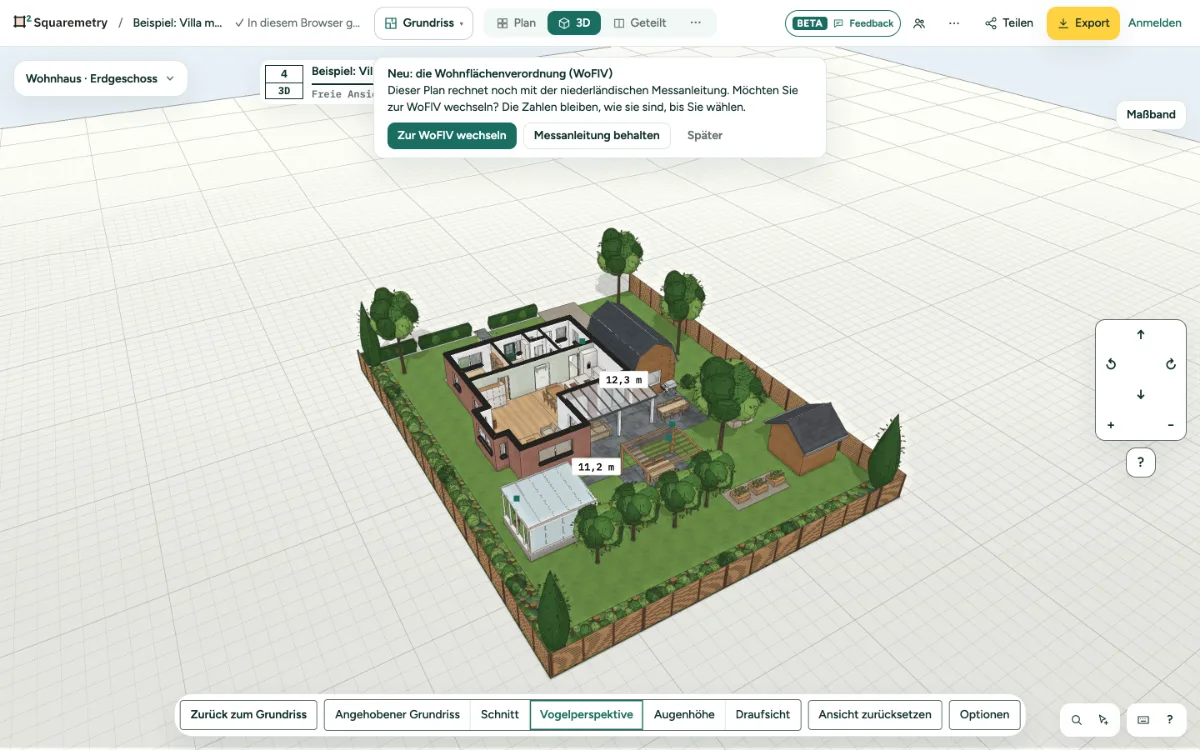
Ihr Plan als 3D-Ansicht mit Wänden, Türen, Fenstern, Treppen, Dach und Möbeln. Sehen Sie von oben, gehen Sie hindurch, speichern Sie Ansichten.
3D ansicht: Schritt für Schritt
1. 3D öffnen
Klicken Sie auf 3D in der oberen Leiste von Grundriss, oder auf 3D in der Schiene neben dem Bereich, oder suchen Sie 3D mit ⌘K. Auf dem Telefon steht es unter Mehr, bei Ansicht. In 3D treten der Bereich links und die Zeichenwerkzeuge zur Seite; bei mehr als einer Etage bleibt die Etagenauswahl oben links, wie im Plan: Wählen Sie eine Etage, wechseln Sie das Gebäude oder fügen Sie eine Etage hinzu. Kann 3D nicht starten, nennt eine Karte die Einstellung, die Sie in Ihrem Browser prüfen (Grafikbeschleunigung), mit Erneut versuchen.
2. Eine Kamera wählen
Angehobener Grundriss, Schnitt, Vogelperspektive, Augenhöhe oder Draufsicht. Ziehen zum Drehen, die Pfeiltasten, W A S D zum Gehen auf Augenhöhe, und der Knopf ? für die ganze Bedienung.
3. Optionen
Klicken Sie auf Optionen für Wände oberhalb, Decken, Maße, eine echte Sonne zu einer Tageszeit, Schatten, Lampen, die Etagen darunter und was hinter den Fenstern zu sehen ist.
4. Ansichten und Bilder speichern
Unter Gespeicherte Ansichten geben Sie einer Ansicht einen Namen und speichern bis zu 30 Ansichten. Bild speichern macht ein PNG; ein 360°-Bild machen Sie aus der Augenhöhe. Kostenlose Bilder sind ein kleines PNG mit 800 × 450 Pixeln, dem Logo von Squaremetry und einem leichten Wasserzeichen, und das 360°-Bild lässt sich nicht herunterladen; mit Pro, Team oder einem freigeschalteten Objekt bekommen Sie die volle Größe ohne Zeichen. Ein sauberes Bild zählt das Objekt einmal zu Ihren neuen Objekten dieses Monats, wie ein Export des Grundrisses; in einem Team braucht es das Recht, zu exportieren und zu bezahlen.
5. Umgebung und 3D-Modell
Mit einer niederländischen Adresse fügt Umgebung zeigen das Luftbild und die Gebäude in der Nähe hinzu; für Adressen in Deutschland gibt es das noch nicht. Das 3D-Modell (GLB, USDZ und OBJ) gibt es mit einem freigeschalteten Objekt oder Pro.
Meldungen, die Sie sehen können
- Noch nichts in 3D zu zeigen. Zeichnen Sie zuerst einen Raum oder Wände im Grundriss.
- 3D kann in diesem Browser nicht starten
- Für 3D braucht der Browser WebGL 2. Dieser Browser hat es ausgeschaltet oder blockiert, meist weil die Grafikbeschleunigung aus ist.
- Die 3D-Ansicht wurde beendet
- Sie können bis zu 30 Ansichten speichern.
- Das 3D-Modell (GLB, USDZ und OBJ) gibt es mit einem freigeschalteten Objekt oder Pro, wie DXF.
- Ihre neuen Objekte für diesen Monat sind aufgebraucht, daher trägt diese Datei das kostenlose Wasserzeichen.
- Das 360°-Bild können Sie für ein freigeschaltetes Objekt speichern, oder mit Pro oder Team, solange dieser Monat noch Platz hat. Es wurde nichts gespeichert.
- Ihre Rolle in diesem Team umfasst keinen Export. Fragen Sie einen Admin Ihres Teams.