Die Aufmaß-App ist derselbe Editor auf iPhone, iPad und Android: Sie arbeitet ohne Verbindung, und speichert Projekte auf dem Gerät. Die Plandatei teilen Sie direkt aus der App.
Aufmaß app: Schritt für Schritt
1. Ein Projekt öffnen
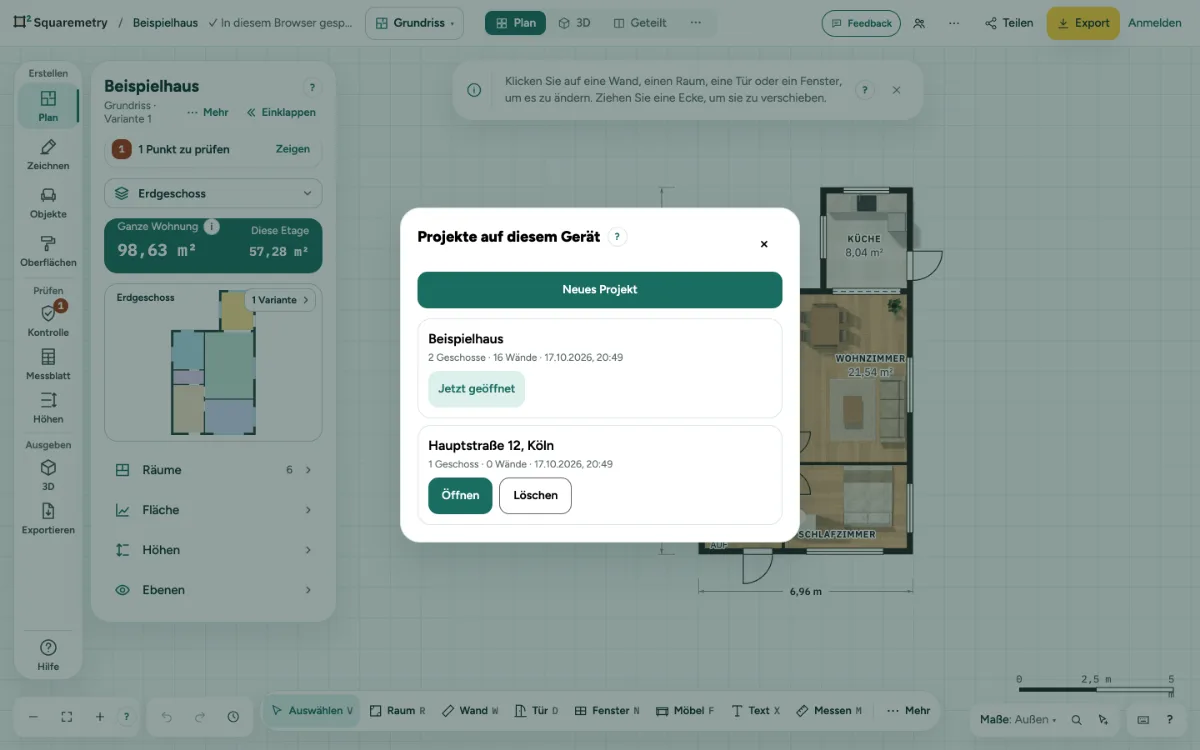
Öffnen Sie unter Mehr (auf dem Tablet: … oben rechts) das Menü Datei und wählen Sie Projects on this device (Projekte auf diesem Gerät); die App zeigt diese Wörter noch auf Englisch. Das neueste Projekt steht oben. Öffnen Sie eines, oder tippen Sie auf New project (neues Projekt) und geben Sie die Adresse oder einen Namen ein. Der Plan, der offen war, wird vorher gespeichert. Die Liste zeigt Ihre Projekte und die ohne Konto; Projekte eines anderen Kontos, das hier angemeldet war, bleiben verborgen, bis es sich hier wieder anmeldet.
2. Ohne Verbindung arbeiten
Alles, was Sie zeichnen, bleibt sofort auf dem Gerät, auch im Keller ohne Empfang. Wenn Sie angemeldet sind, geht der Plan in Ihr Konto, sobald es wieder eine Verbindung gibt.
3. Fotos, die schon im Plan sind
Neue Fotos lassen sich in der App nicht mehr aufnehmen. Fotos und Fotopunkte, die ein Plan schon hat, bleiben; der Standort des Telefons wurde aus jedem Foto entfernt. In den Bericht kommt ein Foto nur, wenn Sie es wählen.
4. Die Plandatei teilen
Öffnen Sie unter Mehr (auf dem Tablet: … oben rechts) das Menü Datei, wählen Sie Share plan file (Plandatei teilen) und senden Sie sie per Mail, Chat oder AirDrop. Die andere Person öffnet sie mit Datei, Datei öffnen….
5. Ein Projekt löschen
Tippen Sie in Projects on this device auf Delete (löschen) und bestätigen Sie. Das Projekt, das gerade offen ist, lässt sich nicht löschen. Ein Projekt, das auch in Ihrem Konto ist, bleibt dort.
Meldungen, die Sie sehen können
- Dieses Gerät ist voll. Schaffen Sie etwas Platz und versuchen Sie es erneut. Ihr Grundriss ist weiterhin geöffnet.