Mit einem Passkey melden Sie sich per Gesicht, Fingerabdruck oder Geräte-PIN an. So richten Sie ihn ein; der Code per E-Mail funktioniert weiter.
Dafür brauchen Sie ein kostenloses Konto.
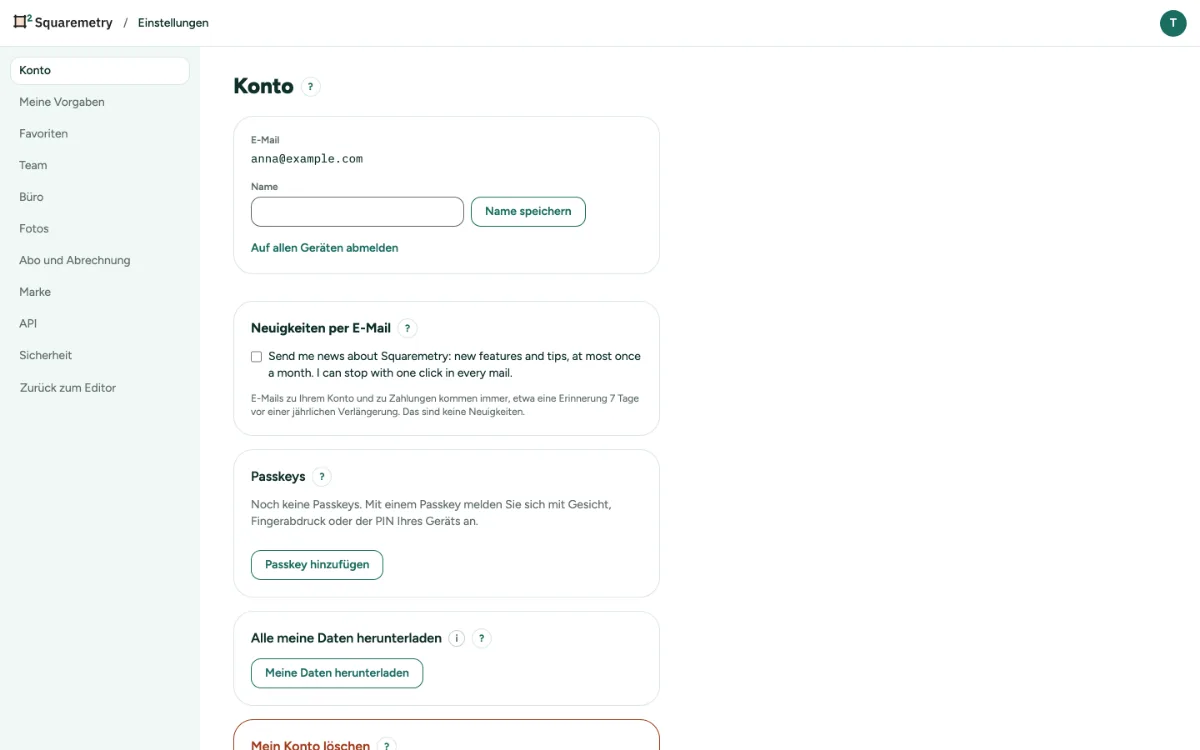
Passkey einrichten: Schritt für Schritt
1. Nach der Anmeldung hinzufügen
Nach einer Anmeldung mit Code wird Ihnen einmal ein Passkey angeboten. Klicken Sie auf Passkey hinzufügen oder auf Nicht jetzt.
2. Damit anmelden
Klicken Sie beim nächsten Mal im Anmeldefenster auf Mit einem Passkey anmelden.
3. Passkeys verwalten
Öffnen Sie Einstellungen, Reiter Konto. Klicken Sie unter Passkeys auf Passkey hinzufügen oder Entfernen.
Meldungen, die Sie sehen können
- Passkey hinzugefügt. Beim nächsten Mal können Sie sich damit anmelden.
- Der Passkey wurde abgebrochen. Sie können stattdessen den Code per E-Mail verwenden.
- Dieser Passkey hat nicht funktioniert. Verwenden Sie den Code per E-Mail.