Un lien de consultation ouvre la page du plan partagé : le plan, les pièces et le total. Aucun compte n’est demandé et rien n’est gardé dans le navigateur.
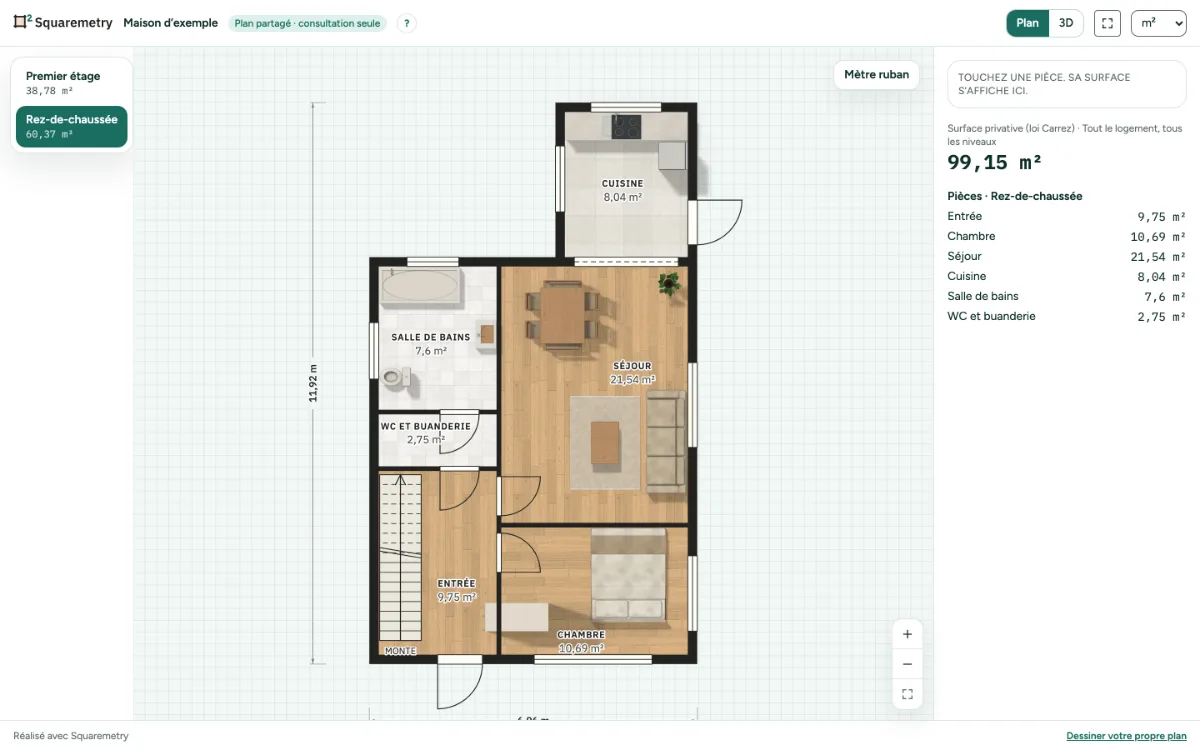
Plan partagé : pas à pas
1. Parcourir le plan
Changez de niveau avec la liste à gauche du plan, l’étage le plus haut en haut (sur un téléphone, touchez le bouton avec le nom du niveau) ; le plan s’ouvre sur le rez-de-chaussée. Pointez ou touchez une pièce pour voir son nom et sa surface selon la norme, avec le nom de la norme. Pincez, faites glisser ou utilisez + et − pour zoomer, et le bouton des coins pour revoir tout le plan ; sur un autre site web, la molette de la souris ne zoome qu’avec la touche Ctrl. Le plein écran se trouve en haut. Passez des pieds carrés (sq ft) aux m², et inversement. Choisissez 3D quand le propriétaire l’a permis : la vue montre les cotes extérieures, et Options affiche les cotes des éléments, les niveaux et les cotes des pièces. Quand le propriétaire montre des photos, cliquez sur un appareil photo sur le plan ou sur Visite en photos pour voir chaque photo avec sa pièce et sa surface.
2. Le voir dans votre pièce
Sur un iPhone, un iPad ou un téléphone Android, Voir dans votre espace lance la réalité augmentée (RA). Sur un ordinateur, vous obtenez un code QR à scanner avec votre téléphone. Il faut un logement débloqué et un lien qui montre la vue 3D.
3. Poser une question au cabinet
Quand le logement appartient à un cabinet avec l’offre Team, Poser une question à (nom du cabinet) ouvre un court formulaire. Choisissez une question ou Demander un mesurage, saisissez votre nom et votre adresse e-mail, donnez votre consentement et cliquez sur Envoyer.
Messages que vous pouvez voir
- Ce lien ne fonctionne plus
- Le propriétaire de ce lien n’a pas partagé la vue 3D.
- La réalité augmentée n’a pas pu démarrer ici. Réessayez ou ouvrez le lien sur un téléphone compatible.