Un lien de partage permet de consulter une maison de votre compte sans pouvoir la modifier. Mettez-le sur votre site ou ajoutez un QR code au PDF.
Il vous faut un compte gratuit pour cela.
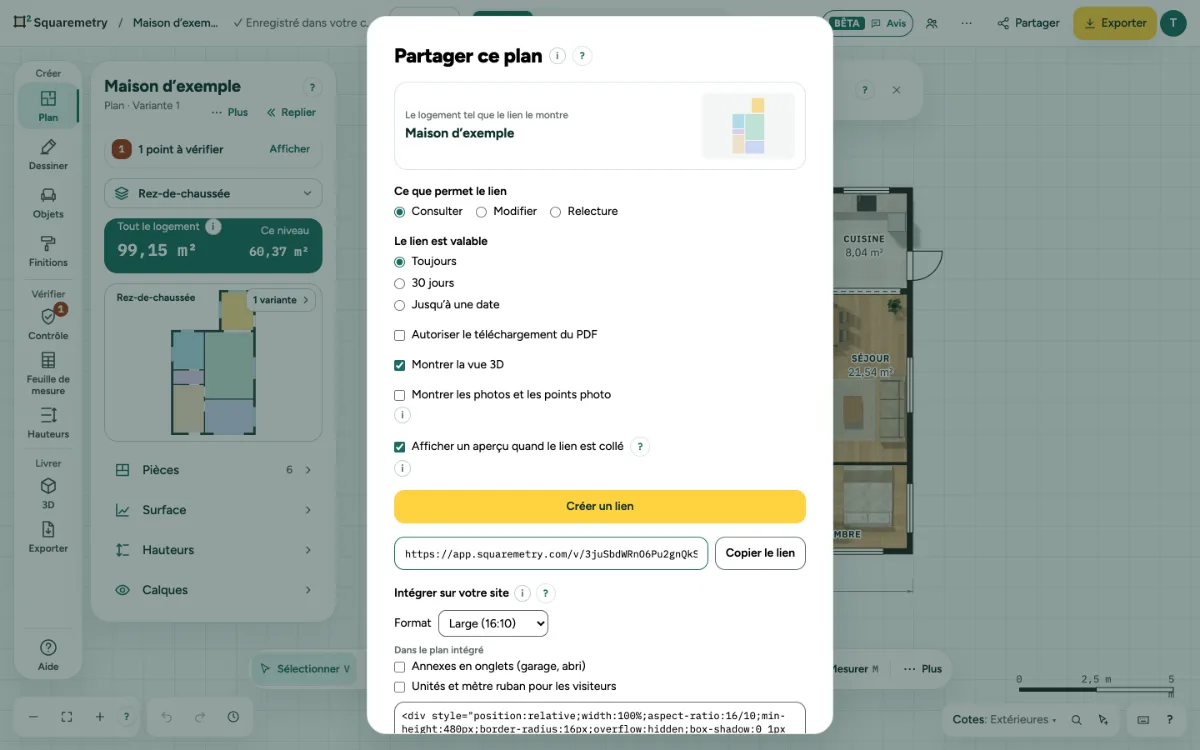
Lien de partage : pas à pas
1. Ajouter le logement à votre compte
Le partage fonctionne pour les logements de votre compte. Sinon, vous voyez Ajoutez d’abord ce logement à votre compte. Vous pourrez ensuite le partager., avec Se connecter (après la connexion, le logement entre dans votre compte et Partager s’ouvre de nouveau) ou, quand vous êtes connecté, Ajouter à mon compte.
2. Créer un lien
Cliquez sur Partager. Sous Ce que permet le lien, gardez Consulter. Sous Le lien est valable, choisissez Toujours, 30 jours ou Jusqu’à une date. Cochez Montrer la vue 3D si les visiteurs peuvent voir le logement en 3D. Cochez Montrer les photos et les points photo seulement si les visiteurs peuvent voir vos photos (désactivé par défaut). Cliquez sur Créer un lien, puis sur Copier le lien.
3. Prêt ? Partagez-le dans une seule fenêtre
Quand le plan semble terminé (des pièces nommées sur au moins un niveau), le premier export ouvre Votre plan est prêt : le lien de consultation avec Copier le lien, un aperçu du plan sur un site web, le code pour votre site avec Copier le code, un code QR à scanner avec un téléphone, et WhatsApp ou E-mail. Si ce logement n’a pas encore de lien de consultation, la fenêtre demande d’abord Voulez-vous le partager ? : choisissez la durée de validité du lien (Toujours ou 30 jours) et cliquez sur Créer un lien ; elle ne crée jamais de lien d’elle-même. Votre propre aperçu ne compte pas comme une visite. La fenêtre s’ouvre une fois par plan. Vous la retrouvez sous Partager (Votre plan est prêt), avec ⌘K (Prêt ? Partagez votre plan) ou avec le bouton en haut. Sans compte, elle indique que le partage nécessite un compte gratuit ; Se connecter ou créer un compte vous y mène en une étape.
4. Ce que voient les visiteurs
Le lien ouvre une page marquée Plan partagé · consultation seule, avec le total, les pièces et les niveaux. Les visiteurs peuvent toucher une pièce pour voir sa surface et changer d’unités. Personne ne peut rien modifier, et les moteurs de recherche ne montrent jamais cette page.
5. Désactiver un lien
Sous Liens actifs, cliquez sur Désactiver. Le lien cesse aussitôt de fonctionner, y compris là où il est intégré.
6. L’intégrer sur votre site
Sous Intégrer sur votre site, cliquez sur Copier le code et collez-le dans votre page. Le plan s’affiche en format compact, avec Ouvrir en plein écran. Le code contient un petit lien vers Squaremetry sous le plan ; avec Pro, Team ou un logement débloqué, vous pouvez le retirer.
7. Ajouter un code QR au PDF
Dans Exporter, activez Code QR vers le plan en ligne. Le rapport indique alors Scannez pour voir le plan en ligne.
Messages que vous pouvez voir
- Ajoutez d’abord ce logement à votre compte. Vous pourrez ensuite le partager.
- Choisissez une date entre demain et dans un an.
- Lien désactivé. Il ne fonctionne plus.
- Ce lien ne fonctionne plus