Un profilo cliente con colori, logo e contatti accanto alla Sua identità visiva: export, link e planimetria incorporata mostrano quel cliente.
È per i team. Lo configura un proprietario o un amministratore.
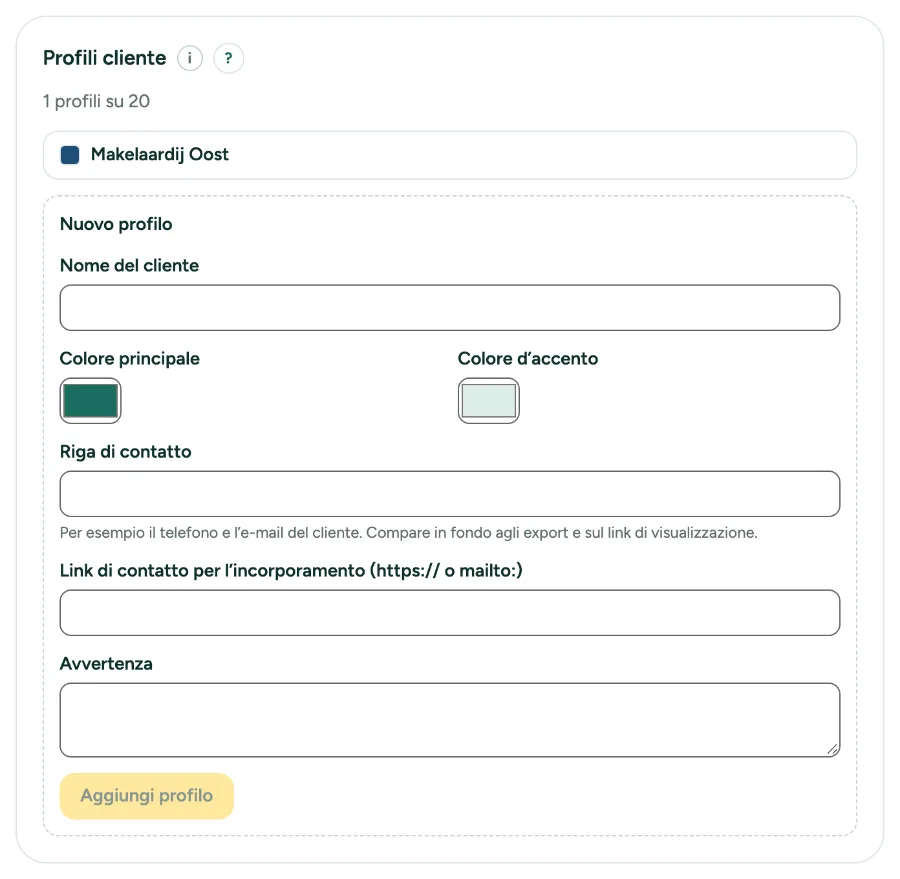
Profilo cliente: passo dopo passo
1. Aggiunga un profilo
Disegna per più clienti? Apra Impostazioni, scheda Studio, e vada a Profili cliente. In Nuovo profilo inserisca il Nome del cliente, scelga Colore principale e Colore d’accento e, se vuole, una Riga di contatto, un Link di contatto per l’incorporamento e un’Avvertenza. Clicchi Aggiungi profilo. Un team ha fino a 20 profili.
2. Aggiunga un logo
Apra il profilo e scelga un Logo (PNG, JPEG o WebP, fino a 512 KB). Senza logo, gli export usano il logo dello studio.
3. Lo scelga per ogni abitazione
Apra Le mie abitazioni, scelga un’abitazione e selezioni il Profilo cliente. Scelga Identità visiva dello studio per tornare indietro.
4. Cosa segue il profilo
PDF, PNG, JPG e SVG mostrano nome del cliente, colori, logo e riga di contatto; il cartiglio del DXF nomina il cliente; il link di visualizzazione mostra nome, riga di contatto e avvertenza; la planimetria incorporata mostra il logo e il link di contatto.
Messaggi che può vedere
- Ha 20 profili cliente, il massimo per un team. Ne elimini prima uno.
- Esiste già un profilo con questo nome.
- Questi colori sono difficili da leggere. Scelga un colore principale più scuro o un colore d’accento più chiaro.
- Solo un proprietario o un amministratore può modificare i profili cliente.