Perfil por cliente: desenha para vários clientes? Guarde a identidade visual de cada um ao lado da sua e escolha por imóvel. Exportações seguem o cliente.
Isto é para equipes. Um proprietário ou administrador configura.
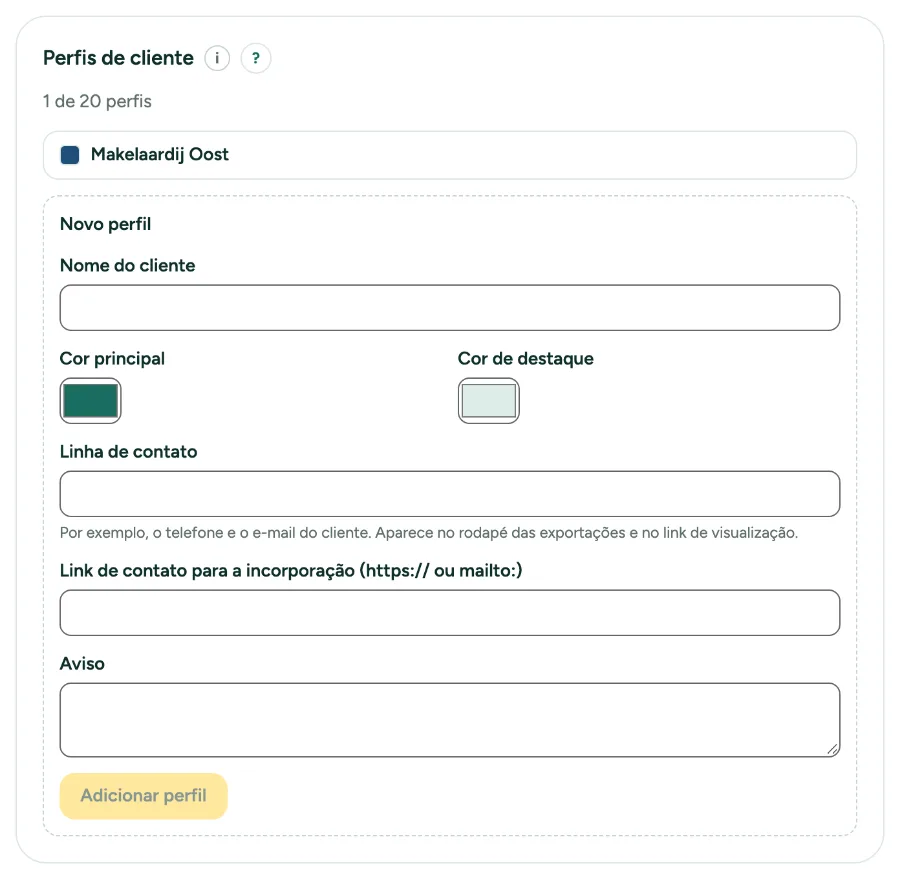
Perfil por cliente: passo a passo
1. Adicione um perfil
Abra Configurações, aba Escritório, e vá até Perfis de cliente. Em Novo perfil, digite o Nome do cliente, escolha uma Cor principal e uma Cor de destaque e, se quiser, uma Linha de contato, um Link de contato para a incorporação e um Aviso. Clique em Adicionar perfil. Uma equipe tem até 20 perfis. A planta exportada, o link de visualização e a planta incorporada desse imóvel passam a mostrar o cliente.
2. Adicione um logo
Abra o perfil e escolha um Logo (PNG, JPEG ou WebP, até 512 KB). Sem logo, as exportações usam o logo do escritório.
3. Escolha por imóvel
Abra Meus imóveis, escolha um imóvel e selecione o Perfil de cliente. Escolha Identidade visual do escritório para voltar.
4. O que segue o perfil
PDF, PNG, JPG e SVG mostram o nome do cliente, as cores, o logo e a linha de contato; o carimbo do DXF cita o cliente; o link de visualização mostra o nome, a linha de contato e o aviso; a planta incorporada mostra o logo e o link de contato.
Mensagens que você pode ver
- Você tem 20 perfis de cliente, o máximo para uma equipe. Exclua um primeiro.
- Já existe um perfil com este nome.
- Estas cores ficam difíceis de ler. Escolha uma cor principal mais escura ou uma cor de destaque mais clara.
- Só um proprietário ou administrador pode alterar os perfis de cliente.