Compartilhar planta baixa com um link só para ver: envie, coloque no seu site ou adicione um QR code ao PDF. Quem abre não muda nada.
Para isso você precisa de uma conta gratuita.
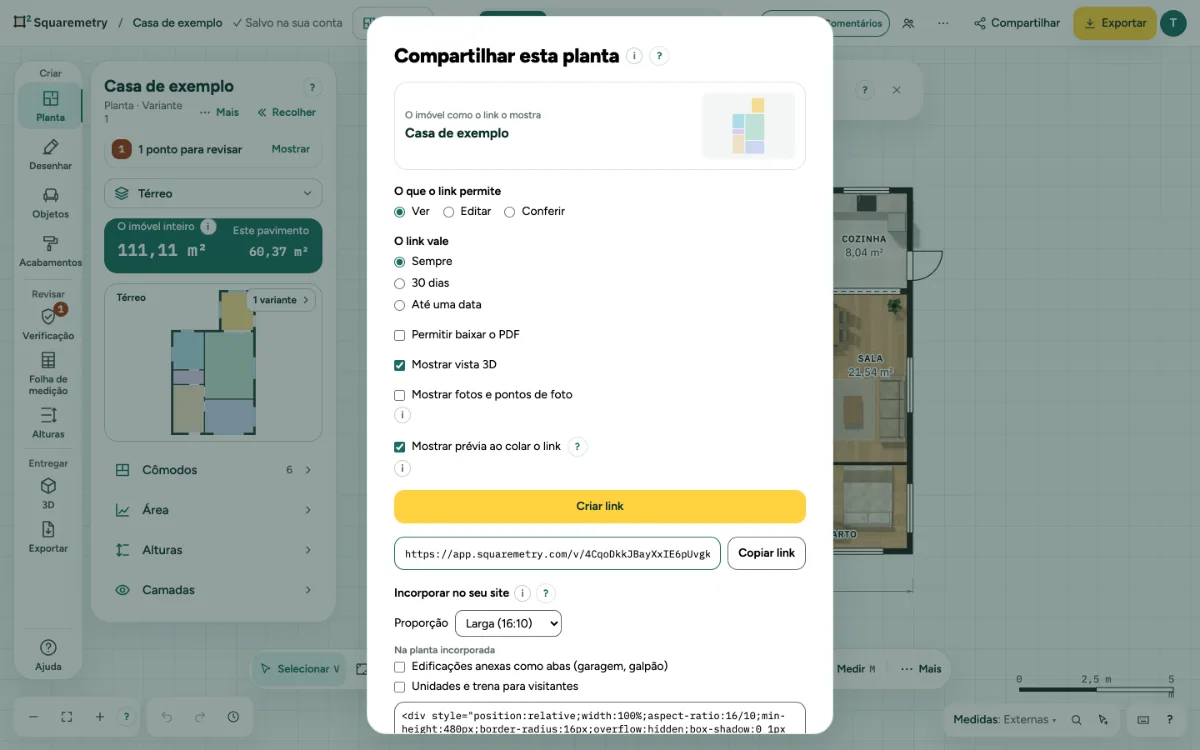
Compartilhar planta baixa: passo a passo
1. Adicione o imóvel à sua conta
Compartilhar funciona para imóveis na sua conta. Caso contrário, você vê Adicione primeiro este imóvel à sua conta, com Entrar (depois de entrar, o imóvel vai para a sua conta e Compartilhar abre de novo) ou, se você já entrou, Adicionar à minha conta.
2. Crie um link
Clique em Compartilhar. Em O que o link permite, mantenha Ver. Em O link vale, escolha Sempre, 30 dias ou Até uma data. Marque Mostrar vista 3D se as pessoas puderem ver em 3D. Marque Mostrar fotos e pontos de foto só se as pessoas puderem ver as suas fotos (desligado por padrão). Clique em Criar link e depois em Copiar link.
3. Pronto? Compartilhe numa só janela
Quando a planta parece pronta (cômodos com nome em pelo menos um pavimento), a primeira exportação abre A sua planta está pronta: o link de visualização com Copiar link, uma prévia de como a planta fica num site, o código para o seu site com Copiar código, um código QR para escanear com o celular, e WhatsApp ou E-mail. Se o imóvel ainda não tem link de visualização, a janela pergunta primeiro Quer compartilhá-la?: escolha por quanto tempo o link vale (Sempre ou 30 dias) e clique em Criar link; ela nunca cria um link sozinha. A sua própria prévia não conta como visita. Ela aparece uma vez por planta. Encontre de novo em Compartilhar (A sua planta está pronta), com ⌘K (Pronto? Compartilhe sua planta) ou com o botão no alto. Sem conta, a janela avisa que compartilhar precisa de uma conta grátis; Entrar ou criar uma conta leva você até lá em um passo.
4. O que as pessoas veem
O link abre uma página marcada Planta compartilhada · só visualizar, com o total, os cômodos e os pavimentos. As pessoas podem tocar num cômodo para ver o tamanho dele e trocar as unidades. Ninguém pode alterar nada, e os buscadores nunca mostram essa página.
5. Desative um link
Em Links ativos, clique em Desativar. O link para de funcionar na hora, também onde está incorporado.
6. Incorpore no seu site
Em Incorporar no seu site, clique em Copiar código e cole na sua página. A planta aparece compacta, com Abrir em tela cheia. O código traz um pequeno link para o Squaremetry abaixo da planta; com Pro, Team ou um imóvel desbloqueado, você pode desligá-lo.
7. Adicione um código QR ao PDF
Em Exportar, ligue Código QR para a planta ao vivo. O relatório então diz Escaneie para ver a planta ao vivo.
Mensagens que você pode ver
- Adicione primeiro este imóvel à sua conta. Depois você pode compartilhá-lo.
- Escolha uma data entre amanhã e daqui a um ano.
- Link desativado. Ele não funciona mais.
- Este link não funciona mais