Salvar projetos na nuvem: entre com um código por e-mail e guarde seus imóveis na conta. O desenho funciona com ou sem conta.
Para isso você precisa de uma conta gratuita.
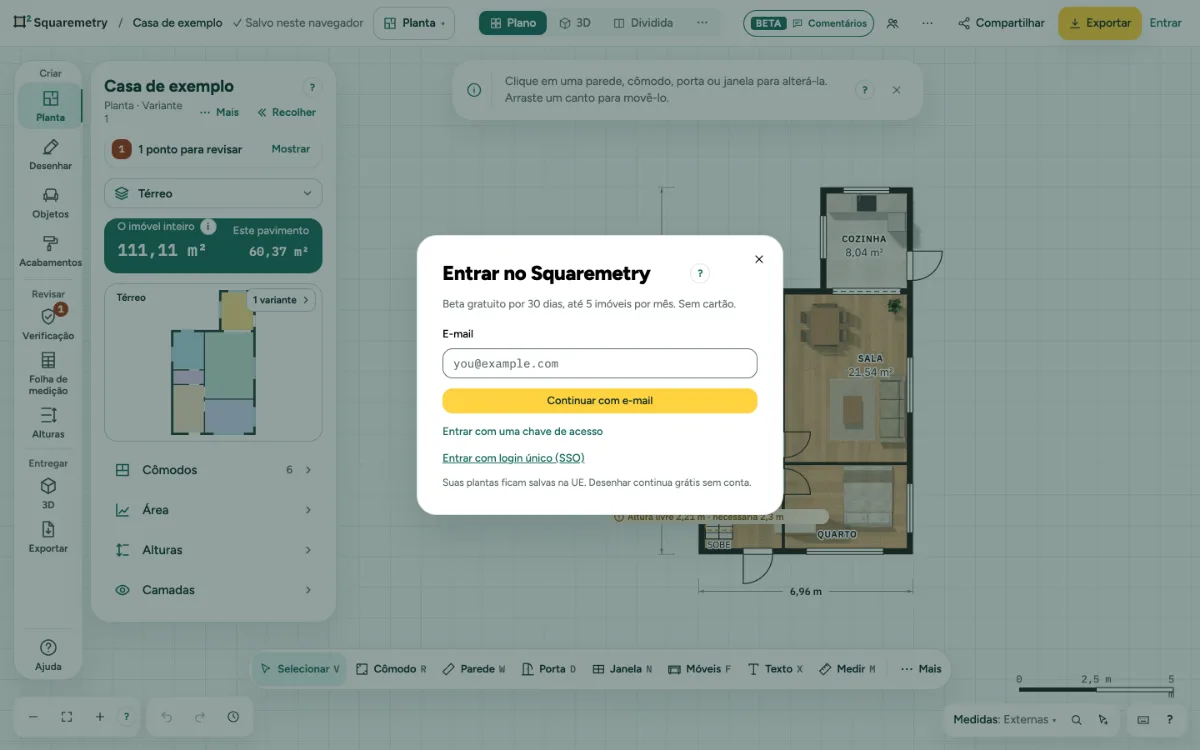
Salvar projetos na nuvem: passo a passo
1. Entre
Clique em Entrar, digite seu E-mail e clique em Continuar com e-mail. Digite o Código de 6 dígitos e clique em Entrar. O código vale por 10 minutos. Ou escolha Prefiro receber um link; o link vale por 5 minutos.
2. Responda duas perguntas rápidas
Depois da primeira entrada, perguntamos para que você usa o Squaremetry e como nos encontrou. Pular por enquanto também serve.
3. Adicione sua planta
Se você já desenhou algo, perguntamos se quer adicioná-lo. Clique em Adicionar à minha conta. O status então mostra ✓ Salvo na sua conta. Agora não mantém a planta só neste navegador.
4. Trabalhe sem conexão
Sem conexão, ou quando nosso servidor fica fora do ar por pouco tempo (por exemplo durante uma atualização), o status mostra Sem conexão · salvo neste dispositivo. Você continua na conta. Assim que for possível, a planta é salva na sua conta sozinha, sem recarregar.
5. Alterações feitas em outro lugar
Se o seu cliente comentar ou der a aprovação por um link de revisão, ou alguém salvar por um link de edição ou em outro dispositivo, um editor aberto busca isso assim que você volta a ele. Comentários e aprovação entram na planta em que você trabalha: você fica no mesmo pavimento e Desfazer continua funcionando. Se o desenho em si for mais recente e você estava trabalhando, uma mensagem pergunta antes, quando você termina de desenhar: Abrir abre a versão mais recente no mesmo pavimento. Se você continuar trabalhando, o próximo salvamento guarda a outra versão em Versões, e a mensagem tem um botão Versões.
6. Quando a conta para de salvar
Saiu da conta em outro lugar, ou sua sessão terminou: o status mostra Fora da conta · salvo neste navegador, com Entrar acima da planta. Depois que você entra, suas últimas alterações vão na hora para a conta. Imóvel movido para a lixeira: Na lixeira · salvo neste navegador, com Restaurar. Removido da equipe: Só leitura · salvo neste navegador, com Baixar arquivo. Seu trabalho sempre fica neste navegador.
7. Uma planta muito grande
Sua conta guarda plantas com até 2.000 paredes em um pavimento e 25.000 elementos no total: paredes, portas, janelas, móveis, linhas e notas juntos. Uma planta maior, ou que demora demais para medir, fica neste navegador e o status mostra Grande demais para sua conta · fica aqui. Sua conta mantém a versão anterior. Diminua a planta, ou mova alguns pavimentos para um segundo imóvel, e ela volta a ser salva sozinha.
8. Troque de espaço de trabalho
Em uma equipe, o menu Conta lista Meu espaço de trabalho e suas equipes. Os imóveis pertencem ao espaço de trabalho em que você trabalha. O menu também tem Meus imóveis, Configurações e Sair. Sair mantém sua planta na sua conta e este navegador começa com uma planta nova, então a próxima pessoa nunca vê o seu imóvel; as alterações que ainda não chegaram à sua conta ficam guardadas à parte e voltam quando você entrar aqui de novo. Se este navegador também não conseguir guardá-las à parte (o armazenamento está cheio ou bloqueado), você continua conectado e nada é tirado: Tentar de novo, Baixar arquivo, Continuar conectado, ou Sair mesmo assim depois de uma segunda pergunta. Se outra pessoa entrar aqui enquanto essas alterações da conta anterior ainda esperam, ela não vê nada dessa planta: só Tentar de novo ou Sair, e as alterações ficam aqui até o dono entrar de novo. Depois de sair, a planta continua escondida neste navegador: a pergunta oferece então Tentar de novo ou Entrar, para que o dono possa entrar e continuar.
Partes da tela

Status de salvamento. Diz onde sua planta está guardada: neste navegador ou na sua conta.
Mensagens que você pode ver
- Este código não está correto. Confira o e-mail e tente novamente.
- Este código expirou. Peça um novo.
- Tentativas demais. Aguarde alguns minutos e tente novamente.
- Este link expirou ou já foi usado. Entre de novo no editor.
- Você saiu da conta. Sua planta fica neste navegador.
- Esta planta é grande demais para sua conta. Ela fica neste navegador.
- Você saiu da conta. Sua planta está na sua conta; este navegador começa agora com uma planta nova.