Componente 3D e grupo: o grupo mantém faces juntas e separadas do resto; o componente é um grupo com cópias que mudam todas juntas.
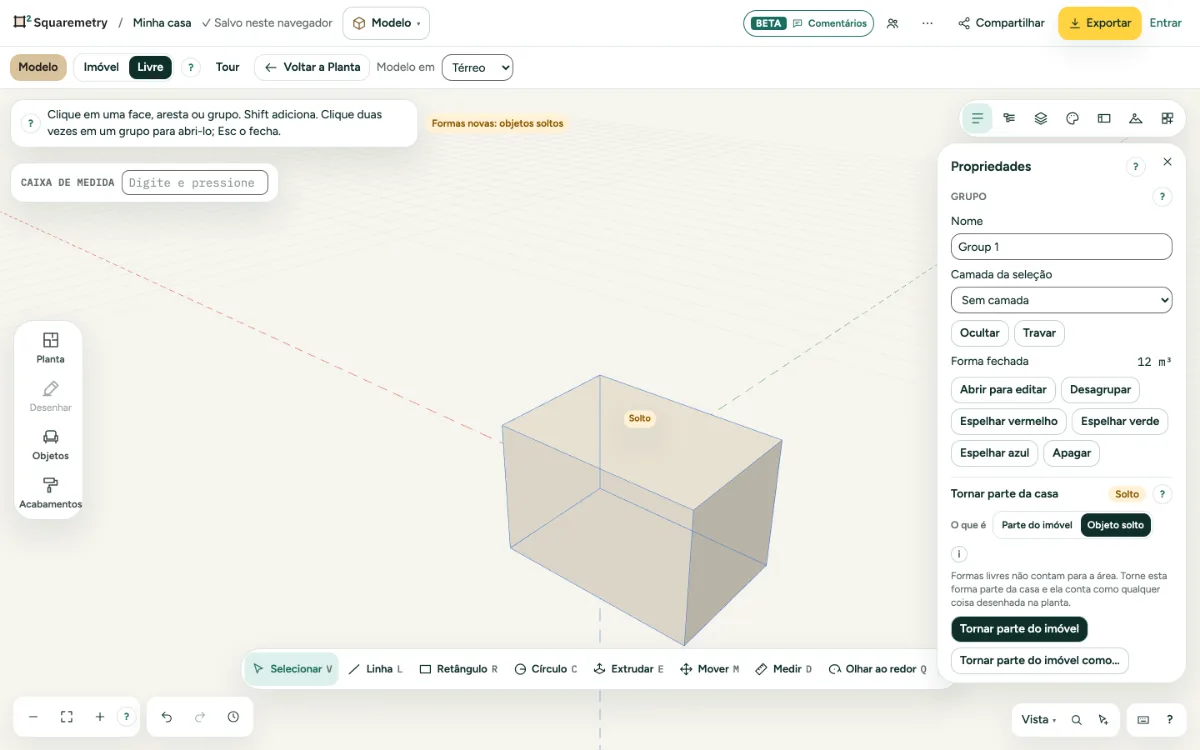
Componente 3d: passo a passo
1. Agrupar
Selecione faces e arestas (clique três vezes para uma forma inteira) e aperte G. ⇧G cria um componente.
2. Editar por dentro
Clique duas vezes em um grupo para abri-lo; o resto fica apagado. Esc fecha o grupo. Em um componente, todas as cópias acompanham.
3. Cópias e único
Copie um componente com Mover e Ctrl. Tornar único dá a uma cópia a sua própria forma. Desagrupar transforma o grupo de novo em faces soltas.
4. Nome, camada, bloqueio
Em Propriedades, dê um nome e uma camada, oculte ou bloqueie. Espelhar no vermelho, no verde ou no azul vira o grupo. Um grupo travado fica como está: você não pode selecioná-lo, movê-lo, girá-lo, escalá-lo, espelhá-lo, apagá-lo, pintá-lo, desagrupá-lo, abri-lo nem excluí-lo, nem junto com o andar, o edifício ou a variante dele. Um grupo com um grupo travado dentro também não é selecionado; você pode abri-lo, e dentro a trava vale para esse grupo. Girar ou espelhar a planta, mover um edifício ou alinhar um andar leva junto um grupo travado. Se um passo mudasse um grupo travado, uma mensagem diz o nome dele e nada muda; Ver trava leva você até o cadeado dele em Visão geral.
5. Um componente travado
Um componente travado segue as outras cópias. Se uma cópia não deve mudar com elas, escolha primeiro Tornar único e trave-a depois.
Atalhos de teclado
- G
- Modelo: agrupar a seleção
- ⇧G
- Modelo: criar um componente
- Esc
- Cancelar, depois Selecionar, depois soltar
Mensagens que você pode ver
- Agrupado. Clique duas vezes para abrir.
- Componente criado. As cópias dele mudam juntas.
- Travado. Destrave-o em Visão geral.
- Travado. As cópias deste componente continuam mudando juntas.