Texto 3D com altura e profundidade, como o número da casa na fachada. É uma forma livre e nunca conta na área do imóvel.
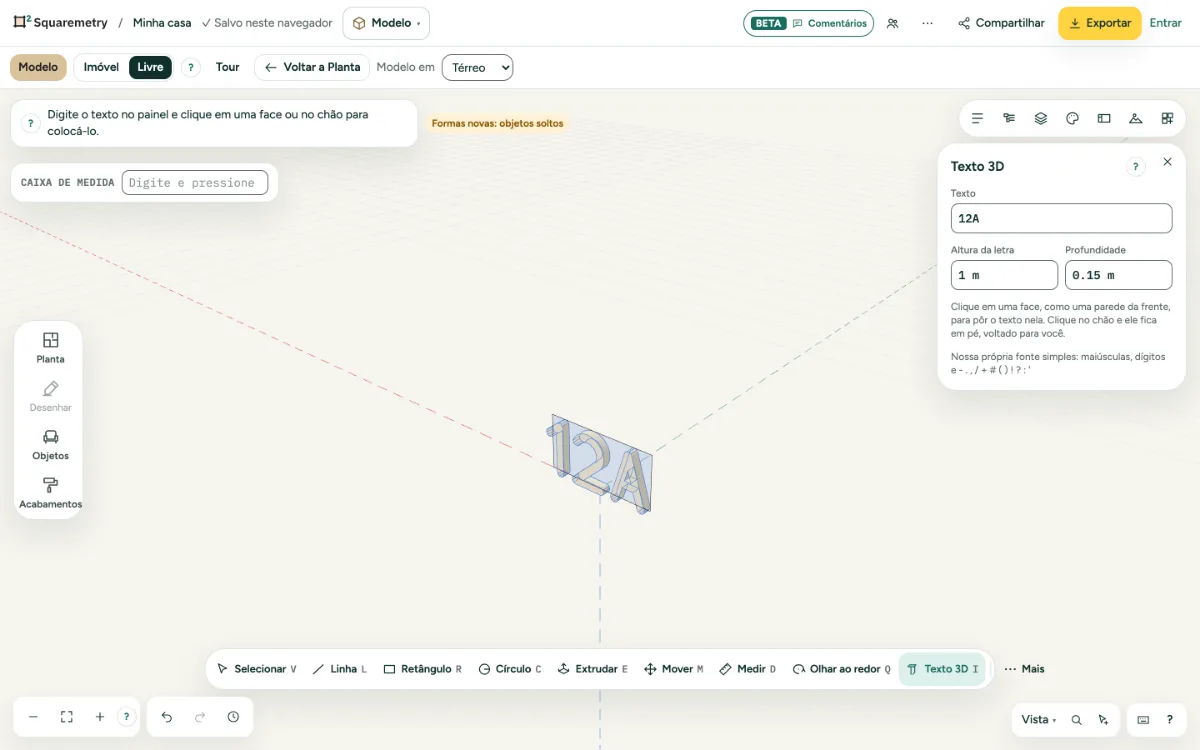
Texto 3D: passo a passo
1. Escolha Texto 3D
Pressione I, ou abra Mais na barra inferior e clique em Texto 3D, em Desenhar. O painel Texto 3D abre à direita.
2. Digite o texto e as medidas
Digite o texto, a altura das letras (de 1 cm a 5 m) e a profundidade (de 1 mm a 1 m). A fonte é nossa e simples: maiúsculas, algarismos e alguns sinais. Letras minúsculas viram maiúsculas, e um acento desaparece.
3. Clique para colocar
Clique numa face ou numa parede da casa: o texto fica sobre ela, centralizado no seu clique, e se projeta na profundidade escolhida. Clique no chão: o texto fica em pé, virado para você.
4. Um grupo
Cada texto é um grupo próprio, criado em um passo. Mova, gire ou pinte como qualquer grupo; ele aparece no 3D, na planta e em GLB e OBJ.
Atalhos de teclado
- I
- Modelo: texto 3D
- ⌘Z
- Desfazer
No Windows e no Linux, use Ctrl onde o Mac tem ⌘.
Mensagens que você pode ver
- Texto 3D colocado. Ele não conta para a área do piso.
- Digite primeiro um texto.
- Não existe na fonte, ficou de fora: €
- Digite uma altura de letra entre 1 cm e 5 m.