Converter 3D em planta baixa: o que você faz no Modelo vira parede, pavimento, telhado ou vão e conta, ou fica objeto solto, que nunca conta.
Converter 3d em planta baixa: passo a passo
1. Comece uma casa
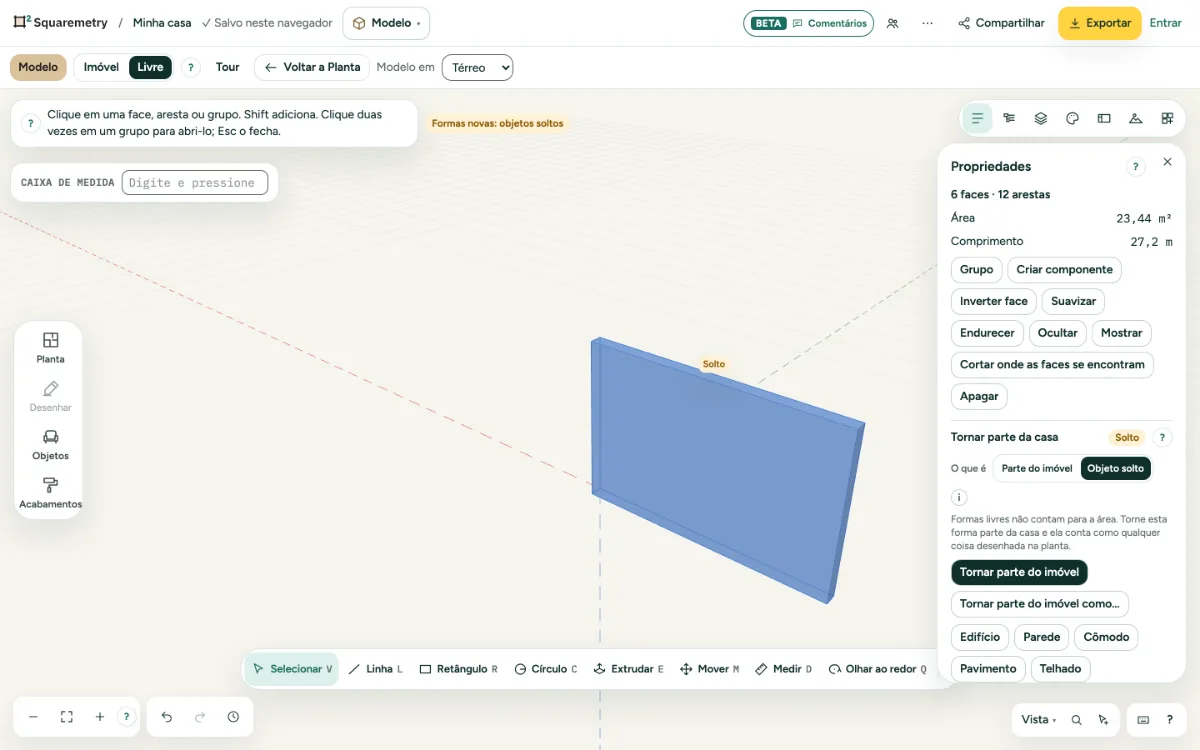
Tudo o que você faz em Modelo é parte do imóvel (vira paredes, um pavimento, um telhado ou um vão, e conta) ou um objeto solto (um depósito de jardim, um móvel, uma obra de arte: nunca conta). Imóvel e Livre, no alto, definem o que as formas novas viram; cada forma mantém o seu próprio tipo. Escolha Imóvel no alto. Em um piso vazio, o primeiro bloco vira um edifício com paredes externas, com a face externa sobre a sua forma; por isso a área útil é menor que a forma, como em uma casa desenhada na planta. Um bloco ao lado da casa vira uma ampliação, em cima das paredes um pavimento, em um telhado inclinado uma água-furtada, e um retângulo em uma parede uma porta ou janela (uma porta pode começar até 15 cm acima do piso).
2. Divisórias
Um bloco fino (até 35 cm) no piso dentro da casa, com pelo menos 1,5 m de altura, vira uma divisória. As pontas dela se unem às paredes que ela toca, então ela divide o cômodo em dois cômodos.
3. Parte do imóvel ou objeto solto
Selecione uma forma. Em Propriedades, O que é mostra Parte do imóvel ou Objeto solto; clique na outra opção para mudar, e Desfazer volta atrás. Um objeto solto mostra Solto, nunca conta e nunca vira paredes sozinho, também quando você troca para Imóvel ou o encosta na casa. Com Livre no alto, as formas novas são objetos soltos. As peças da biblioteca também são objetos soltos; a forma Escada não é uma escada que conta.
4. Tornar parte do imóvel
Tornar parte do imóvel faz o mesmo que Imóvel. Tornar parte do imóvel como… deixa você mesmo escolher Edifício, Parede, Cômodo, Pavimento, Telhado ou Água-furtada: uma face de 4 x 3 m vira um cômodo de 12 m². Edifício ao lado de uma casa que já existe cria uma edificação separada (Anexo 1) com pavimento próprio, medida à parte e fora da casa.
5. E de volta
Clique em uma parede ou no telhado da casa em Modelo. Propriedades diz que conta. Tornar forma livre, em uma parede, primeiro diz o que vai junto, como uma porta e os cômodos que ela fecha, e como fica a área; só Tornar forma livre nessa pergunta tira a parede da planta como um grupo.
6. Fora de Modelo
Formas de Modelo nunca contam, e os outros editores dizem isso: uma linha abaixo da área na planta e em Verificação (1 objeto solto, não conta), Solto na planta, uma legenda na exportação e uma camada DXF LOOSE-OBJECTS. Duplicar uma variante leva as formas junto; excluir um pavimento diz quantas foram junto.
Partes da tela
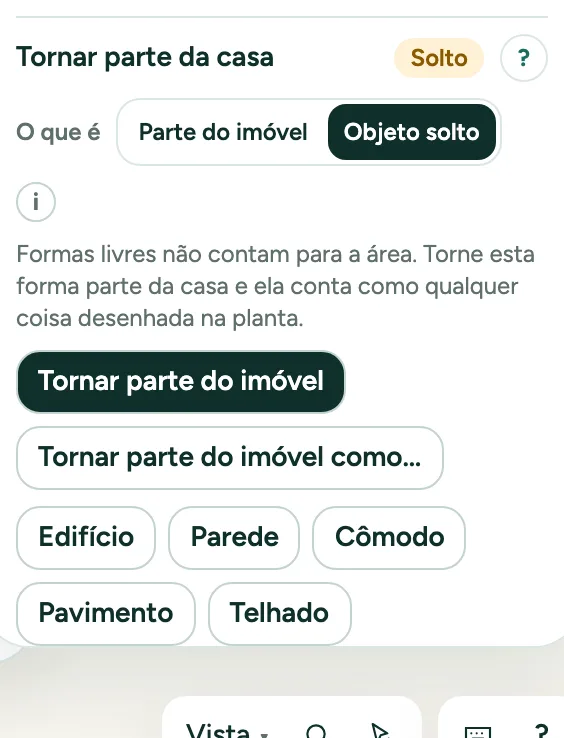
Tornar parte do imóvel. Tornar parte do imóvel coloca a forma selecionada na planta como aquilo que o imóvel reconhece; Tornar parte do imóvel como… deixa você escolher. Aí ela conta.
Mensagens que você pode ver
- Agora um edifício: paredes externas em volta, com a face externa sobre a sua forma. Conta para a área.
- Agora uma divisória, unida às paredes que toca. Ela divide o ambiente.
- Agora é uma ampliação: paredes em volta, ao lado do imóvel. Conta para a área.
- Agora um objeto solto. Nunca conta.
- Este bloco está em parte dentro do imóvel. Continua sendo uma forma livre e não conta. Encoste-o na fachada e ele vira uma ampliação.
- Agora é uma porta na parede.