Como salvar planta baixa sem conta: o editor guarda o desenho neste navegador a cada alteração. Veja também como levar a planta para a conta.
Como salvar planta baixa: passo a passo
1. Salva sozinho
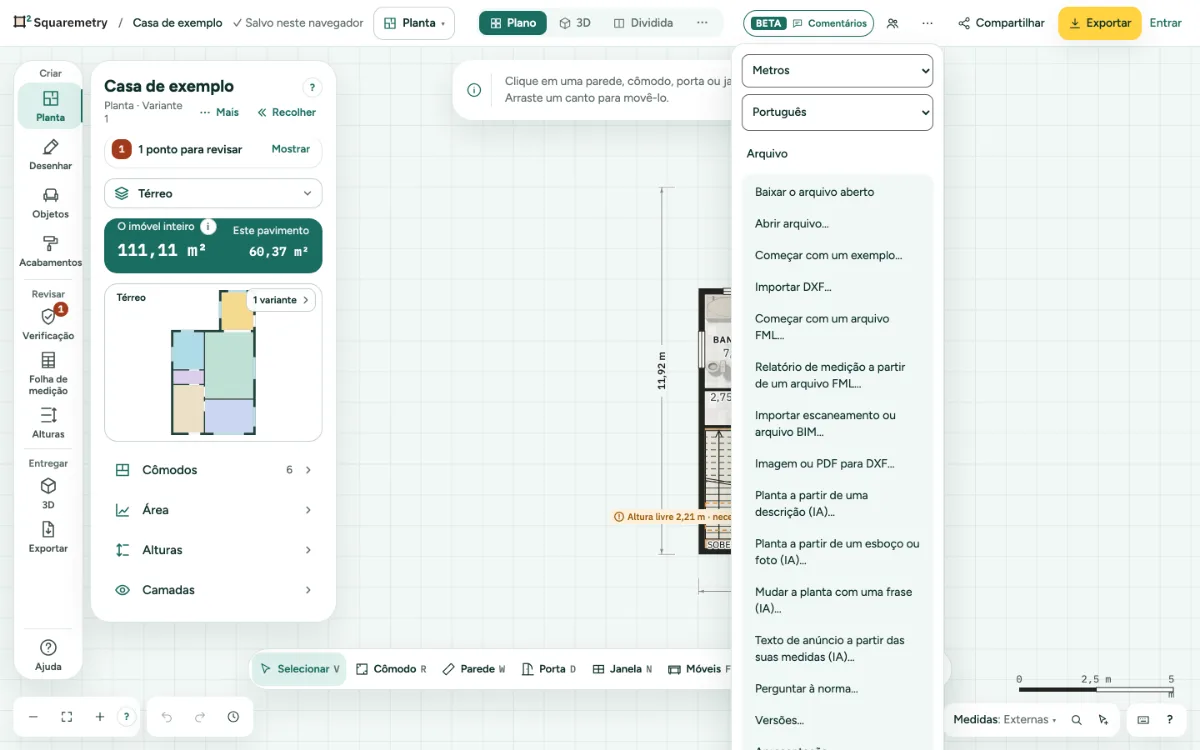
Depois de uma alteração, o status mostra ✓ Salvo neste navegador. Quando você volta, vê Que bom ver você de novo. Minha casa está do jeito que você deixou.
2. Guarde uma cópia como arquivo
Clique em … no canto superior direito, abra Arquivo e escolha Baixar o arquivo aberto. Você recebe um arquivo .sqm com o nome da sua planta, com as áreas e o conjunto de regras. O formato .sqm é aberto: a especificação e um validador estão em squaremetry.com/format/.
3. Abre com Selecionar
Uma planta que já tem paredes abre com Selecionar: um clique escolhe uma parede ou um cômodo e nunca acrescenta uma parede. Aperte W para desenhar de novo. O 3D, o corte, as fachadas e a Folha de medição também passam para Selecionar. Uma planta vazia começa com Parede.
4. Abra um arquivo de planta
Clique em … no canto superior direito, abra Arquivo e escolha Abrir arquivo…, depois escolha um arquivo .sqm. Desfazer traz de volta sua planta anterior. A planta vai para o imóvel aberto, que continua salvo na sua conta; se o arquivo pertence a outro imóvel da sua conta, primeiro você escolhe: Colocar como cópia neste imóvel, ou Abrir aquele imóvel. Um arquivo que não é uma planta, está danificado ou tem mais de 20 MB não é aberto.
5. Quando uma planta não abre por inteiro
Uma planta salva neste navegador que passa dos limites de uma planta abre com tudo o que cabe, e uma mensagem diz o que foi retirado ou limitado. O original fica como cópia neste navegador: clique em … no canto superior direito, abra Arquivo e escolha Restaurar a cópia guardada. Desfazer reverte isso. Uma planta que esta versão não consegue abrir mostra Restaurar cópia, que baixa a cópia como arquivo.
6. Quando o navegador bloqueia o armazenamento
Janelas anônimas e armazenamento cheio ou bloqueado podem esquecer plantas. Aí você vê Pode ser que este navegador não guarde sua planta. Baixe o arquivo aberto para guardá-la.
7. Duas abas ao mesmo tempo
Só uma aba pode alterar a planta. A outra mostra Esta planta está aberta em outra aba. Aqui você só pode visualizá-la. Clique em Editar aqui para trabalhar nessa aba.
Partes da tela

Status de salvamento. Diz onde sua planta fica guardada: neste navegador ou na sua conta.
Mensagens que você pode ver
- Não salvo · este navegador bloqueia o armazenamento
- Isto não é uma planta da Squaremetry. Abra um arquivo com a extensão .sqm.
- Esta planta foi criada com uma versão mais recente da Squaremetry. Recarregue a página e tente novamente.
- Não foi possível abrir sua planta salva. Uma cópia fica neste navegador e não é substituída, então nada se perde.