Servidor MCP do Squaremetry: um assistente de IA calcula áreas sem conta. Conectado, ele também encontra, lê e exporta as suas plantas.
Para isso você precisa de uma conta gratuita.
Servidor mcp: passo a passo
1. Adicione o endereço no seu assistente
Um assistente de IA que fala MCP, como Claude ou ChatGPT, calcula áreas para você sem conta. Com login, ele também cria um relatório de área e, se você permitir, faz tudo o que o editor faz: desenhar, alterar e remover. Ele tem os seus direitos, nunca mais. Configurações, API mostra dois endereços em Assistentes de IA conectados: um para calcular sem entrar, outro para as suas plantas. Adicione um como conector no seu assistente; Como conectar, passo a passo para cada assistente, abre os passos para Claude, ChatGPT, Cursor e VS Code.
2. Peça uma área
Digite as medidas dos cômodos, como 4 por 5, 3 por 3 e 6 por 4. O assistente dá a área pela instrução de medição holandesa ou pela ANSI Z765 americana, com o conjunto de regras e a versão dele, e um link que abre exatamente esses cômodos no Squaremetry, com as suas medidas dentro das paredes. O link não tem nomes.
3. Confira e permita
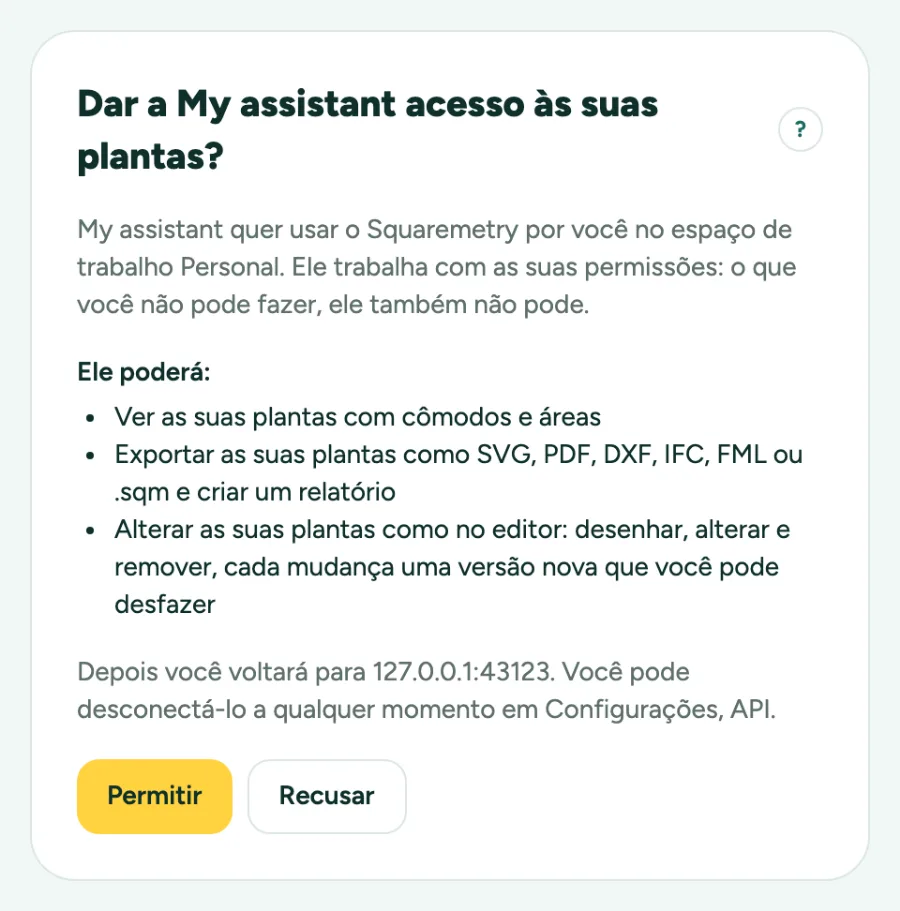
Para as suas plantas, o assistente manda você ao Squaremetry para entrar. Você vê qual assistente pede, em qual espaço de trabalho e o que ele pode fazer: na primeira vez, ler e exportar. Clique em Permitir ou Recusar e você volta ao assistente.
4. Pergunte sobre as suas plantas
O assistente encontra as suas plantas pelo nome, lê uma com cada cômodo e a área dele, e exporta um pavimento como SVG, PDF ou DXF, ou a planta inteira como IFC, FML ou o arquivo aberto .sqm. Ele também cria um relatório de área em PDF. SVG, PDF, DXF, IFC e o relatório precisam de Pro, Team ou de um imóvel desbloqueado, e o FML precisa de Pro, Team ou de um imóvel com o relatório de medição, como no editor; o arquivo .sqm e os dados do anúncio funcionam em qualquer planta.
5. Mudanças precisam da sua permissão
Na primeira vez que o assistente quer alterar uma planta, ele pede de novo e você permite as mudanças à parte. Cada mudança é salva como uma nova revisão; a anterior fica em Versões. Os seus webhooks recebem plan.changed com a ação changed_by_assistant.
6. Deixe o assistente desenhar
O assistente faz o que o editor faz: paredes e cômodos, portas e janelas, escadas, um telhado, a fachada e as telhas, móveis, acabamentos, Modelo e Pranchas. Ele encontra a ação com list_actions, executa uma ou uma série curta com do_action e olha o resultado com render_plan, como imagem vista de cima, em 3D, como elevação, corte ou na altura dos olhos. Ele também pode começar de um endereço holandês (a casa a partir de dados abertos, com o terreno e o norte) ou de um desenho DXF. Se uma ação falhar, nada muda. undo_last desfaz a última mudança dele.
7. Compartilhar e configurações só com o seu sim
Se você permitir, o assistente pode criar ou encerrar um link de visualização (ele precisa perguntar antes e citar a planta exata), ler e alterar Minhas preferências e as suas configurações favoritas, e enviar feedback ou votar na lista de desejos em seu nome depois que você confirmar. Cada uma dessas é uma permissão à parte, que ele pede quando precisa.
8. Desconecte
Configurações, API lista os assistentes conectados com a última vez que foram usados. Desconectar para o assistente na hora. Um login dura uma hora e se renova enquanto o assistente continua trabalhando, até 30 dias sem uso.
Mensagens que você pode ver
- Esta solicitação expirou ou já foi usada. Inicie a conexão de novo no seu assistente.
- Não há assistentes conectados.