Notre serveur MCP permet à un assistant IA de calculer des surfaces sans compte. Connecté, il trouve, lit et exporte vos plans et fait un rapport.
Il vous faut un compte gratuit pour cela.
Serveur MCP : pas à pas
1. Ajouter l’adresse dans votre assistant
Un assistant IA qui parle MCP, comme Claude ou ChatGPT, travaille avec vos droits, jamais plus. Si vous l’autorisez, il peut aussi faire tout ce que fait l’éditeur : dessiner, modifier et supprimer. Paramètres, API affiche deux adresses sous Assistants IA connectés : l’une pour calculer sans connexion, l’autre pour vos plans. Ajoutez-en une comme connecteur dans votre assistant ; Comment le connecter ouvre les étapes pour Claude, ChatGPT, Cursor et VS Code.
2. Demander une surface
Saisissez les dimensions de vos pièces, par exemple 4 par 5, 3 par 3 et 6 par 4. L’assistant donne la surface selon l’instruction de mesure néerlandaise ou l’ANSI Z765 américaine, avec le jeu de règles et sa version, et un lien qui ouvre exactement ces pièces dans Squaremetry, avec vos dimensions à l’intérieur des murs. Le lien ne contient aucun nom.
3. Vérifier et autoriser
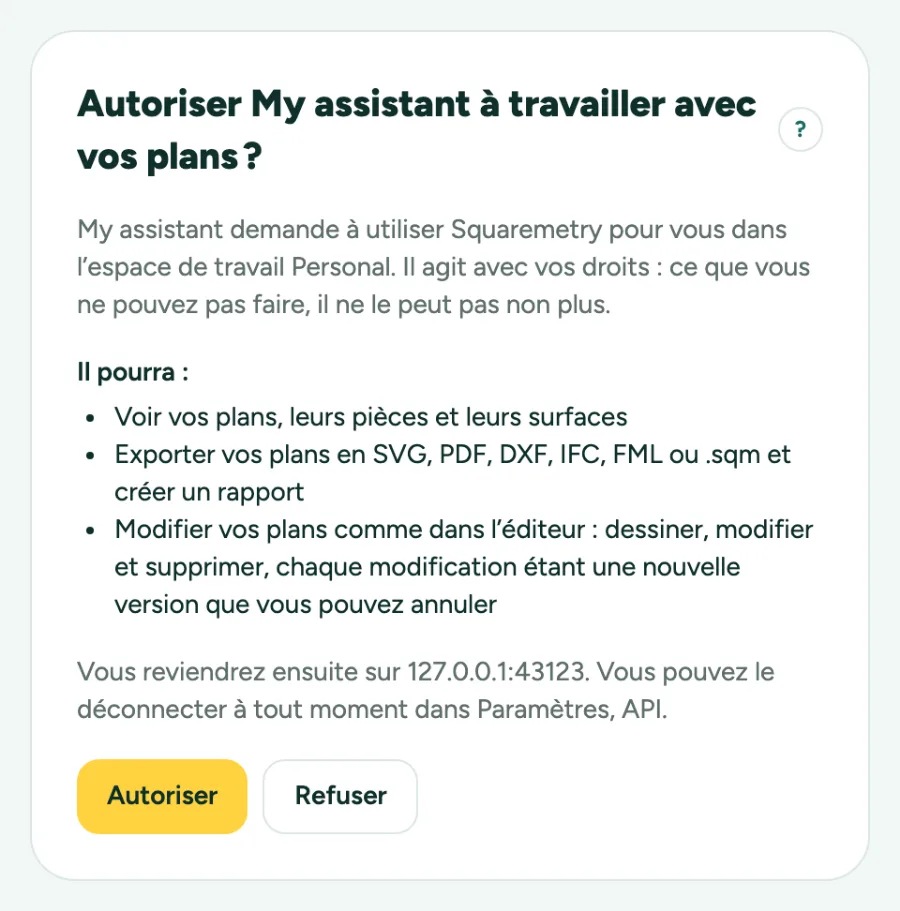
Pour vos plans, l’assistant vous envoie vers Squaremetry pour vous connecter. Vous voyez quel assistant demande, dans quel espace de travail et ce qu’il pourra faire : la première fois, lire et exporter. Cliquez sur Autoriser ou Refuser, et vous revenez à l’assistant.
4. Poser des questions sur vos plans
L’assistant trouve vos plans par leur nom, en lit un avec chaque pièce et sa surface, et exporte un niveau en SVG, PDF ou DXF, ou tout le plan en IFC, FML ou dans le fichier ouvert .sqm. Il fait aussi un rapport de surface en PDF. SVG, PDF, DXF, IFC et le rapport demandent Pro, Team ou un logement débloqué, et le FML demande Pro, Team ou un logement avec le rapport de mesurage, comme dans l’éditeur ; le fichier .sqm et les données d’annonce fonctionnent sur tout plan.
5. Les modifications demandent votre accord
La première fois que l’assistant veut modifier un plan, il redemande l’autorisation, et vous autorisez les modifications à part. Chaque modification est enregistrée comme une nouvelle révision ; la précédente reste dans Versions. Vos webhooks reçoivent plan.changed avec l’action changed_by_assistant.
6. Le laisser dessiner
L’assistant peut faire ce que fait l’éditeur : murs et pièces, portes et fenêtres, escaliers, un toit, la façade et les tuiles, le mobilier, les finitions, Modèle et Planches. Il trouve l’action avec list_actions, en lance une ou une courte série avec do_action, et regarde le résultat avec render_plan, en image vue de dessus, en 3D, en élévation, en coupe ou à hauteur d’yeux. Il peut aussi partir d’une adresse néerlandaise (la maison issue des données ouvertes, avec la parcelle et le nord) ou d’un dessin DXF. Si une action échoue, rien ne change. undo_last annule sa dernière modification.
7. Partage et réglages seulement avec votre accord
Si vous l’autorisez, l’assistant peut créer ou supprimer un lien de consultation (il doit d’abord vous le demander et nommer le plan exactement), lire et modifier Mes préférences et vos réglages favoris, et envoyer un avis ou voter sur la liste de souhaits en votre nom après votre confirmation. Chacune de ces actions est une autorisation à part, qu’il demande quand il en a besoin.
8. Déconnecter
Paramètres, API liste vos assistants connectés avec leur dernière utilisation. Déconnecter arrête l’assistant immédiatement. Une connexion dure une heure et se renouvelle d’elle-même tant que l’assistant travaille, jusqu’à 30 jours sans utilisation.
Messages que vous pouvez voir
- Cette demande a expiré ou a déjà été utilisée. Relancez la connexion dans votre assistant.
- Aucun assistant connecté.