Cartouche de plan, papier jusqu’au A0 et vues liées au plan : modifiez un mur et chaque planche suit. Exportez toutes les planches en un seul PDF.
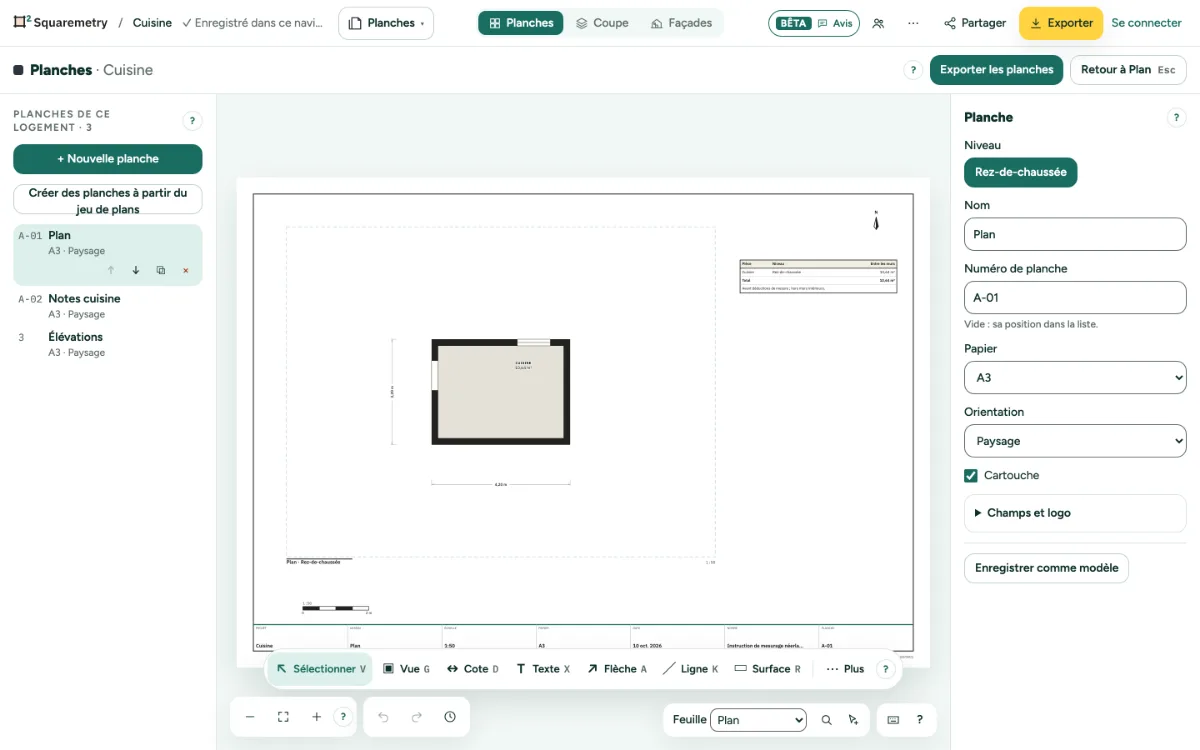
Cartouche plan : pas à pas
1. Ouvrir Planches
Mettez en page des planches pour un client, un entrepreneur ou un expert : papier jusqu’au A0 et ARCH E, un cartouche et des vues du plan qui restent à jour. Choisissez Planches dans le menu Espace de travail, en haut à gauche, ou appuyez sur ⌥3. Planches s’ouvre sous la même barre du haut, avec ses propres outils ; Coupe et Façades sont des vues à côté. Retour à Plan ou Esc vous ramène au plan.
2. Créer des planches
Cliquez sur Nouvelle planche et choisissez un modèle, ou cliquez sur Créer des planches à partir du jeu de plans : chaque planche du jeu de plans devient une planche avec une vue liée au plan. Les planches sont listées à gauche ; cliquez sur l’une d’elles pour l’ouvrir.
3. La planche elle-même
Quand rien n’est sélectionné, la fiche de droite est celle de la planche : nom, numéro de planche, papier, paysage ou portrait, et le cartouche avec le projet, le client, le dessin, l’échelle, le papier, la date, la norme et le numéro de planche. Si vous choisissez un papier plus petit ou le tournez, ce qui ne tient plus est déplacé sur le papier, et réduit seulement s’il est plus grand que le papier ; un message indique combien, et ⌘Z les remet en place.
4. Un seul historique
Chaque modification sur une planche est une étape du même historique que le dessin : ⌘Z fonctionne ici aussi, même après votre retour au plan.
5. Exporter
Cliquez sur Exporter les planches. Choisissez toutes les planches ou seulement cette planche, puis PDF (tout dans un seul fichier), PNG ou SVG (un par planche, réunis dans un ZIP). Les fichiers montrent exactement ce que vous voyez, avec votre charte graphique si vous en avez une. L’export des planches demande un logement débloqué, Pro ou Team. Sans Pro, une planche en PNG fait au plus 3840 pixels (4K) sur son grand côté. Le PDF et le SVG restent nets à toute taille. Une planche sans plan de ce logement visible sur le papier (au moins 1 cm) porte la marque gratuite ; la fenêtre nomme cette planche avant le téléchargement.
6. DXF et une sélection
Le DXF, un par planche, donne le papier en vraie grandeur pour la CAO : le cadre, le cartouche, chaque vue recadrée dans son cadre et tout ce que vous avez dessiné, chaque type sur son propre calque. Sélectionnez d’abord un élément sur la planche : Seulement la sélection exporte uniquement cet élément, sur sa propre feuille avec une marge de 10 mm, en PDF, PNG, SVG ou DXF. Chaque export de planche, Seulement la sélection compris, demande un logement débloqué, Pro ou Team ; sans cela, Télécharger est désactivé et la fenêtre en donne la raison avant que vous cliquiez.
Raccourcis clavier
- ⌥3
- Espace Planches
- V
- Planches : sélectionner
- G
- Planches : ajouter une vue
- D
- Planches : cote
- X
- Planches : texte
- A
- Planches : flèche
- K
- Planches : ligne
- R
- Planches : surface
- I
- Planches : image
- ⌘Z
- Annuler
- Esc
- Annuler, puis Sélectionner, puis relâcher
Sous Windows et Linux, utilisez Ctrl là où le Mac a ⌘.
Messages que vous pouvez voir
- Aucune planche à exporter. Ajoutez d’abord une planche.
- Vous avez 100 planches, le maximum pour un logement.
- Dessinez d’abord une pièce : le jeu de plans n’a pas encore de planches.
- Le DXF pour la CAO fait partie de Pro et d’un logement payé.
- Rien ici ne peut être dessiné en DXF. Les images ne passent pas en DXF.