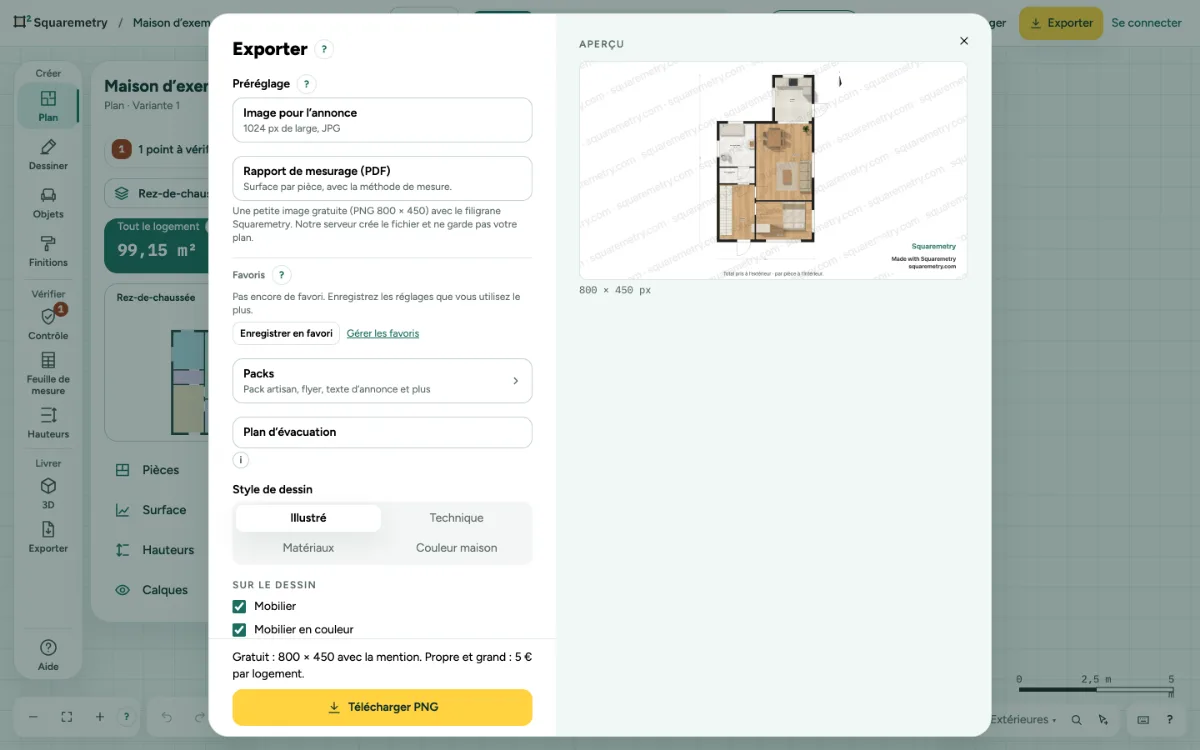
Pour exporter en PDF, PNG, JPG, SVG, CSV ou DXF, ouvrez Exporter : l’aperçu montre le résultat en direct. Choisissez le format et le contenu.
Gratuit en petit PNG avec filigrane. En entier : débloquez le logement (votre premier logement est gratuit) ou passez à Pro.
Exporter en PDF : pas à pas
1. Ouvrir Exporter
Cliquez sur Exporter dans la barre du haut ou dans la colonne à côté du panneau, ou cherchez Exporter avec ⌘K. Si le dessin est vide, vous voyez qu’il n’y a encore rien à exporter.
2. Rapport de mesurage
Rapport de mesurage (PDF), en haut d’Exporter, vous amène au bouton du rapport sur la feuille de mesure (Plan, Vérifier dans la colonne). Le même bouton se trouve aussi sous la surface du plan et avec ⌘K (rapport de mesurage, NEN 2580). Sous la ligne, vous voyez ce que vous obtenez : le rapport indicatif est gratuit avec « Made with Squaremetry » ; le rapport professionnel est inclus avec un logement avec rapport de mesurage.
3. Le téléchargement gratuit
Sans Pro, Team ni logement débloqué, l’aperçu montre l’image gratuite elle-même : 800 × 450 pixels avec la mention, les cotes dans l’image. La phrase au-dessus du bouton jaune donne le prix d’un fichier propre et grand pour ce logement.
4. Choisir un format
Choisissez PDF, PNG, JPG, WebP, SVG, CSV ou DXF. Sans Pro, Team ou logement débloqué, seul le PNG fonctionne, en petit format avec un filigrane, et Exporter s’ouvre sur ce format. Choisissez JPG ou WebP et la ligne sous le bouton dit Gratuit : le fichier arrive en PNG avec la mention (sans compte aussi Sans mention : se connecter) ; si vous cochez les façades, tous les niveaux ou le dossier de plans, Exporter indique qu’ils ne sont pas compris dans le PNG gratuit. Le CSV liste chaque pièce avec sa fonction, sa surface, son périmètre, si elle compte et pourquoi.
5. Choisir le contenu
Pour un PDF, cochez Plan, Tableau des surfaces et Liste des pièces selon vos besoins. Il faut au moins un élément.
6. Papier, échelle et style
Choisissez le Papier (Letter, A4 ou A3 ; Plus grand ouvre Grand format avec Tabloid (11 × 17), A2, A1, ARCH C (18 × 24) et ARCH D (24 × 36), où chaque page de plan reçoit un cartouche avec projet, échelle, papier, date et norme) et l’Échelle, ou Ajuster à la page. Si le plan ne tient pas à l’échelle choisie, le PDF l’ajuste à la page et l’indique à côté du bouton. Avec la Vue isométrique, il n’y a pas d’échelle à choisir : l’option indique Ajusté à la page. Choisissez un Style de dessin : Illustré, Technique, Matériaux ou Couleur maison. Sous Sur le dessin, choisissez les cotes, le mobilier, les symboles, les noms des pièces et plus encore. Symboles et Limites des pièces et bord de toiture restent désactivés tant que vous ne les cochez pas. En Illustré, les sols, le pavage, le jardin et le mobilier ont le même rendu réaliste qu’à l’écran ; Technique reste en traits noirs sur fond blanc. Le prochain export de ce logement commence avec la même liste.
7. Plusieurs niveaux
Avec plus d’un niveau, PNG, JPG, WebP, SVG et DXF proposent Ce niveau ou Tous les niveaux. Tous les niveaux donne un fichier par niveau dans un ZIP. Le PDF et le CSV contiennent toujours tous les niveaux.
8. Façades
Cochez Façades pour exporter les quatre côtés de la maison au lieu du plan : les quatre sur une planche, ou un par page (PDF) et un fichier par côté. Voir le guide Façades : le plan des quatre côtés.
9. Télécharger
Cliquez sur Télécharger, par exemple Télécharger PDF. Votre PDF est prêt s’affiche, avec Télécharger de nouveau et Partager un lien vers ce plan. Exports récents garde les 10 derniers exports de ce logement, WebP compris. Un fichier qui dépasse 16 Mo, ou un export qui n’a pas pu être ajouté pour une autre raison, n’est pas conservé dans Exports récents : Exports récents vous le dit, et le téléchargement lui-même a bien fonctionné. Si le téléchargement ne fonctionne pas, par exemple sans connexion, un message avec Réessayer s’affiche juste au-dessus du bouton.
Messages que vous pouvez voir
- Dessinez d’abord une pièce. Il n’y a encore rien à exporter.
- Choisissez au moins un élément.
- Ne tient pas au 1:100 ; ajusté à la page.
- Le téléchargement n’a pas fonctionné : pas de connexion avec notre serveur, qui crée l’image de votre logement. Votre plan est enregistré.
- Gratuit : le fichier arrive en PNG avec la mention.
- Ce niveau est vide. Choisissez Tous les niveaux ou ouvrez un niveau avec des pièces.