Prancha de arquitetura para cliente, construtor ou avaliador: papel até A0, carimbo e vistas que acompanham a planta. Exporte tudo num PDF.
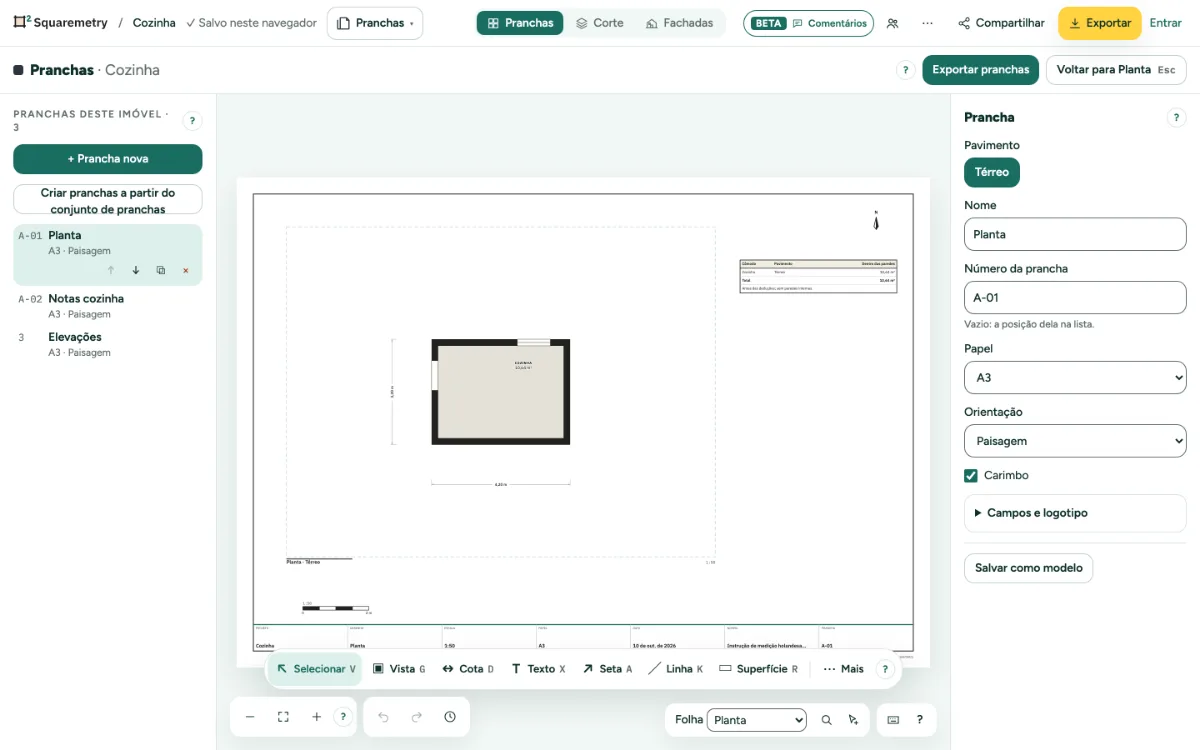
Prancha arquitetura: passo a passo
1. Abra Pranchas
As vistas da planta continuam ao vivo: mude uma parede e todas as pranchas acompanham. O papel vai até A0 e ARCH E (o formato americano). Escolha Pranchas no menu Área de trabalho, no canto superior esquerdo, ou aperte ⌥3. Pranchas abre abaixo da mesma barra superior, com ferramentas próprias, e Corte e Fachadas são vistas ao lado; Voltar para Planta ou Esc leva você de volta.
2. Crie pranchas
Clique em Prancha nova e escolha um modelo, ou clique em Criar pranchas a partir do conjunto de pranchas: cada folha do conjunto vira uma prancha com uma vista ao vivo. As pranchas ficam listadas à esquerda; clique em uma para abri-la.
3. A prancha em si
Sem nada selecionado, o cartão da direita é a própria prancha: nome, número da prancha, papel, paisagem ou retrato, e o carimbo com projeto, cliente, desenho, escala, papel, data, norma e número da prancha. Se você escolher um papel menor ou girá-lo, o que não cabe mais vai para dentro do papel, e só fica menor se for maior que o papel; uma mensagem diz quantos itens, e ⌘Z os devolve.
4. Um só histórico
Cada mudança em uma prancha é um passo no mesmo histórico do desenho: ⌘Z funciona aqui também, mesmo depois de você voltar à planta.
5. Exportar
Clique em Exportar pranchas. Escolha todas as pranchas ou só esta prancha, e PDF (tudo em um arquivo), PNG ou SVG (um por prancha, juntos em um ZIP). Os arquivos mostram exatamente o que você vê, com a sua identidade visual quando você tem uma. Exportar pranchas exige um imóvel desbloqueado, Pro ou Team. Sem o Pro, uma prancha em PNG tem no máximo 3840 pixels (4K) no lado maior. PDF e SVG continuam nítidos em qualquer tamanho. Uma prancha sem uma planta deste imóvel visível no papel (pelo menos 1 cm) leva a marca gratuita; a janela nomeia essa prancha antes de baixar.
6. DXF e uma seleção
DXF, um por prancha, entrega o papel em tamanho real para CAD: a moldura, o carimbo, cada vista recortada na sua moldura e tudo o que você desenhou, cada tipo em uma camada própria. Selecione primeiro algo na prancha e Só a seleção exporta apenas isso, em um papel próprio com margem de 10 mm, como PDF, PNG, SVG ou DXF. Toda exportação de pranchas, também Só a seleção, exige um imóvel desbloqueado, Pro ou Team; sem isso, Baixar fica desativado e a janela diz o motivo antes de você clicar.
Atalhos de teclado
- ⌥3
- Área Pranchas
- V
- Pranchas: selecionar
- G
- Pranchas: adicionar vista
- D
- Pranchas: cota
- X
- Pranchas: texto
- A
- Pranchas: seta
- K
- Pranchas: linha
- R
- Pranchas: área
- I
- Pranchas: imagem
- ⌘Z
- Desfazer
- Esc
- Cancelar, depois Selecionar, depois soltar
No Windows e no Linux, use Ctrl onde o Mac tem ⌘.
Mensagens que você pode ver
- Não há pranchas para exportar. Adicione uma prancha primeiro.
- Você tem 100 pranchas, o máximo para um imóvel.
- Desenhe primeiro um cômodo: o conjunto de pranchas ainda não tem folhas.
- DXF para CAD faz parte do Pro e de um imóvel pago.
- Aqui não há nada que possa ser desenhado em DXF. Imagens não vão para o DXF.