L’IA d’architecture sur votre plan : tapez ce qui doit changer, comme ouvrir la cuisine. Voyez l’avant, l’après et l’écart de surface avant d’accepter.
Cela demande Pro.
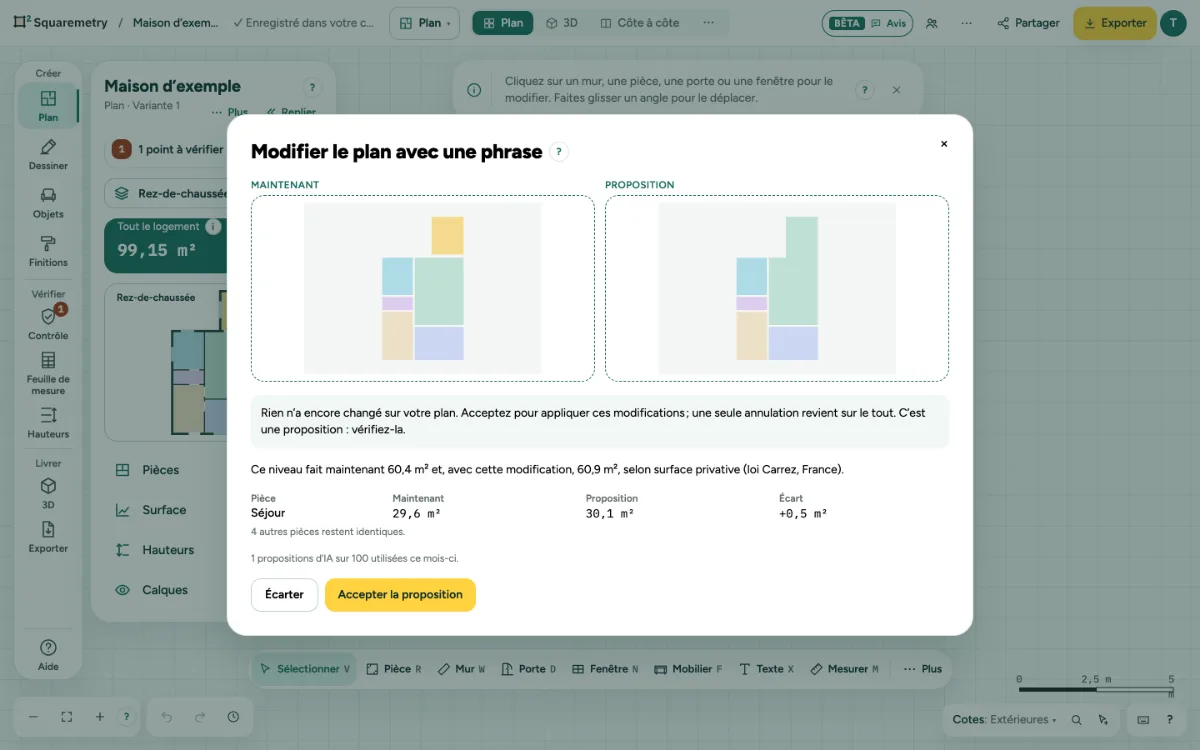
IA architecture plan : pas à pas
1. L’ouvrir
Cliquez sur … en haut à droite, ouvrez Fichier et choisissez Modifier le plan avec une phrase (IA)…, ou cherchez-le avec ⌘K. La fonction agit sur le niveau ouvert, par exemple pour ouvrir la cuisine, ajouter un bureau ou agrandir la chambre 2.
2. Dire ce qui doit changer
Remplissez Que faut-il changer ? et cliquez sur Créer une proposition. L’IA choisit seulement dans une liste fixe de changements : ouvrir deux pièces l’une sur l’autre, agrandir ou réduire une pièce, créer une nouvelle pièce en divisant une pièce, ou renommer une pièce. C’est notre propre géométrie qui déplace les murs.
3. Vérifier l’écart
Vous voyez Maintenant et Proposition côte à côte et, pour chaque pièce, la surface actuelle, la surface avec le changement et l’écart, mesurés selon la norme de votre plan. Une remarque signale quand un mur extérieur bouge ou qu’une pièce devient trop petite.
4. Accepter ou écarter
Accepter la proposition fait le changement en une seule étape ; un seul Annuler (⌘Z) retire tout. Écarter ne change rien ; votre phrase reste. Seul ce que la proposition modifie change : ce que quelqu’un d’autre a dessiné entre-temps reste. Si quelqu’un a modifié la même partie, rien ne change et un message le dit.
Raccourcis clavier
- ⌘Z
- Annuler
Sous Windows et Linux, utilisez Ctrl là où le Mac a ⌘.
Messages que vous pouvez voir
- Ce niveau n’a pas encore de pièces. Dessinez ou détectez d’abord les murs ; vous pourrez ensuite les modifier avec une phrase.
- Cela ne tient pas dans Séjour. Rien n’a changé. Demandez une pièce plus petite.
- Pour cela, un mur extérieur se déplace vers l’extérieur : la maison s’agrandit.
- Ce mois-ci, vous avez utilisé les 100 propositions d’IA de votre formule. Rien n’a été modifié. Vous pouvez dessiner le plan vous-même ou réessayer le mois prochain.
- Quelqu’un a modifié la même partie de cet étage pendant votre vérification. Rien n’a été modifié. Refaites la proposition.
- Le calque Construction est verrouillé, la proposition n’a donc pas été appliquée. Déverrouillez-le et choisissez à nouveau Accepter la proposition.
- Une cote fixe bloque cette proposition, elle n’a donc pas été appliquée. Rien n’a été modifié.
- Vous êtes relecteur dans ce bureau : vous consultez, vous ne modifiez rien. Les propositions de l’IA sont faites par un dessinateur, un administrateur ou le propriétaire. « Demander à la norme » et l’aide IA vous restent ouverts.