Pour vectoriser un plan, réglez l’échelle puis lancez Détecter les murs : murs, fenêtres et portes sont proposés. Rien ne change sans votre accord.
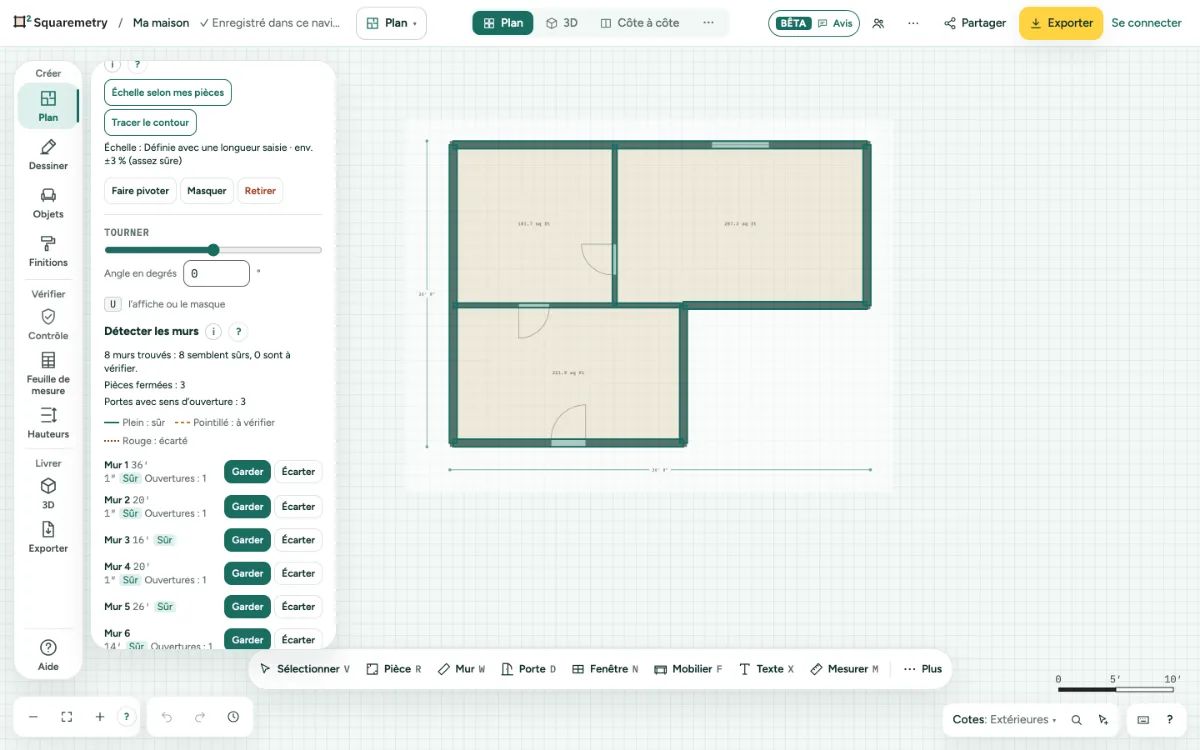
Vectoriser un plan : pas à pas
1. Décalquer et définir l’échelle
Ouvrez Décalquer (T), ajoutez le plan et définissez d’abord l’échelle, pour que les murs aient la bonne taille.
2. La photo d’un plan papier
Une photo prise avec votre téléphone ? Cliquez sur Redresser la photo. Faites glisser les quatre coins sur les coins de la feuille, ou déplacez un coin choisi avec les touches fléchées, puis cliquez sur Redresser. Les ombres et les taches disparaissent ; définissez ensuite l’échelle. Utiliser la photo d’origine vous ramène à la photo de départ.
3. Détecter
Dans le panneau Décalquer, cliquez sur Détecter les murs. Tout se passe dans votre navigateur ; l’image n’est pas envoyée. Annuler arrête la détection.
4. Vérifier chaque mur
Plein veut dire sûr, pointillé veut dire à vérifier, rouge veut dire écarté. Cliquez sur Garder ou Écarter pour chaque mur, ou sur Tout garder et Tout écarter. Les portes dessinées avec un vantail et un arc arrivent avec leur sens d’ouverture.
5. Les placer
Cliquez sur le bouton avec le nombre de murs, par exemple Placer 12 murs. Un seul Annuler les retire tous, avec leurs portes et fenêtres. Abandonner supprime la proposition.
6. Vérifier l’échelle avec les cotes
Cliquez sur Vérifier l’échelle avec les cotes du plan. L’éditeur lit les cotes écrites sur le plan et les compare. Caler l’échelle sur les cotes corrige l’échelle en un clic.
7. Nommer les pièces d’après le plan
Après avoir placé les murs, cliquez sur Nommer les pièces avec les étiquettes du plan. Une étiquette comme Kitchen ou Slaapkamer 2 devient le nom et le type de la pièce où elle se trouve. Gardez ou écartez chaque nom, puis cliquez sur le bouton avec le nombre de pièces, par exemple Nommer 4 pièces ; un seul Annuler retire les noms.
Messages que vous pouvez voir
- Définissez d’abord l’échelle, pour que les murs aient la bonne taille.
- Cela ressemble à une photo, pas à un dessin de plan. Essayez un scan ou un PDF du plan.
- Cela ressemble à la photo d’un plan papier. Redressez-la d’abord, puis définissez l’échelle.
- Ces coins ne forment pas une feuille. Faites-les glisser vers les quatre coins du papier.
- Aucun mur trouvé. Nous cherchons des murs dessinés comme des bandes sombres pleines. Vous pouvez les décalquer à la main.
- L’image était inclinée de 3°. Nous l’avons redressée.