Assistance à distance : quelqu’un de notre équipe regarde votre plan avec vous, montre les choses et, si vous l’autorisez, fait la démonstration.
Il vous faut un compte gratuit pour cela.
Assistance à distance : pas à pas
1. Nous la demander
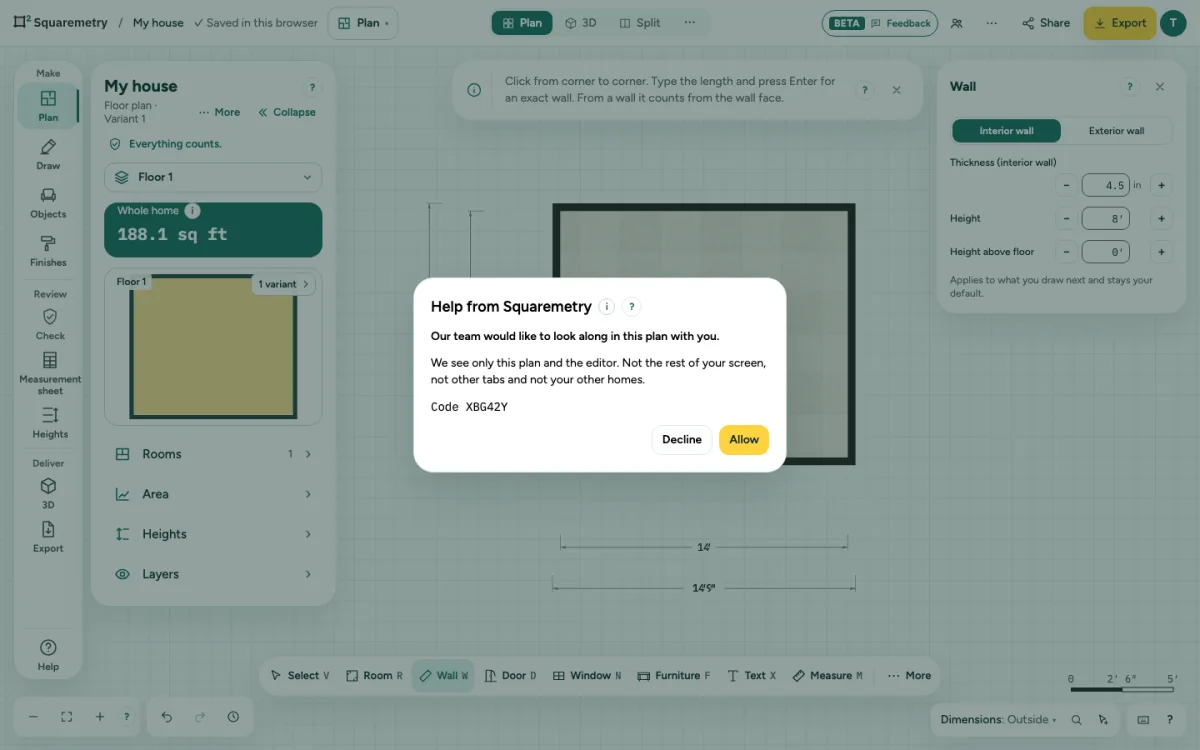
Appelez-nous, écrivez-nous sur WhatsApp ou par e-mail, et dites-nous quel compte vous utilisez. Gardez l’éditeur ouvert et restez connecté. Vous ne lancez jamais l’aide vous-même : seule notre équipe peut la demander. Vous décidez toujours, et nous ne voyons que ce plan et l’éditeur.
2. Autoriser ou refuser
Vous recevez la question Aide de Squaremetry, avec un code de six caractères. Nous vous donnons le même code, pour que vous sachiez que c’est bien nous. Cliquez sur Autoriser pour commencer, ou sur Refuser : rien ne se passe alors. Sans réponse, la question disparaît après 2 minutes.
3. Ce que nous voyons
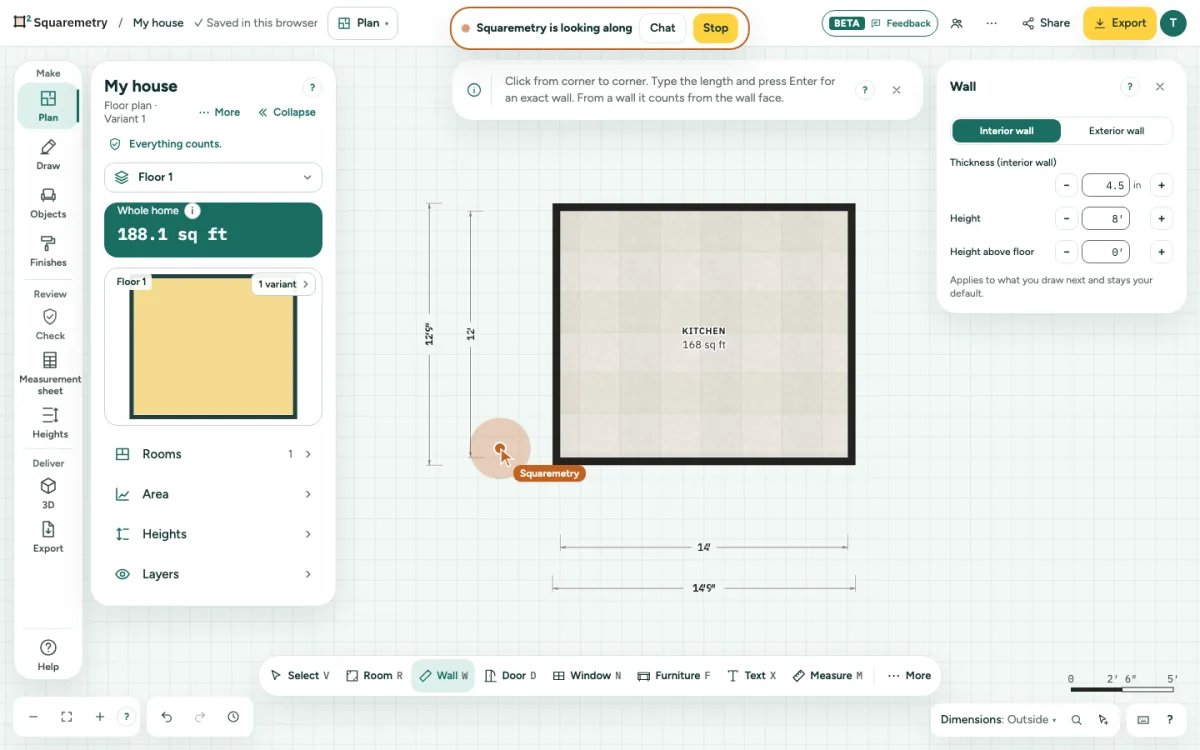
Uniquement ce plan et l’éditeur : le même niveau, la même vue, le même zoom et ce que vous avez sélectionné. Pas le reste de votre écran, ni les autres onglets, ni vos autres logements. Une barre en haut indique qui regarde avec vous.
4. Montrer du doigt
Notre pointeur apparaît avec l’étiquette Squaremetry. Un clic de notre part place un point qui clignote à l’endroit dont nous parlons. Sur un téléphone ou une tablette, le pointeur est un point.
5. Vous faire une démonstration
Nous ne modifions quelque chose qu’après une seconde question : Pouvons-nous vous montrer un instant ? Cliquez sur Oui, montrez-moi, ou sur Pas maintenant. Chaque modification est une étape normale : annulez-la avec ⌘Z. Arrêter les modifications retire tout de suite l’autorisation ; les modifications déjà faites restent jusqu’à ce que vous les annuliez.
6. Chat et arrêt
Chat ouvre une petite fenêtre pour écrire. Arrêter met fin à l’aide à tout moment, pour vous deux ; elle s’arrête aussi après 60 minutes ou quand vous fermez l’éditeur. Rien de votre plan ni du chat n’est conservé, seulement une ligne indiquant qu’elle a eu lieu.
Raccourcis clavier
- ⌘Z
- Annuler
Sous Windows et Linux, utilisez Ctrl là où le Mac a ⌘.
Messages que vous pouvez voir
- L’aide à l’écran est terminée.
- Nous avons terminé l’aide à l’écran.
- L’aide à l’écran s’est arrêtée après 60 minutes.
- L’aide à l’écran s’est arrêtée : la connexion est perdue.