Convidar equipe para o escritório: chame colegas por e-mail e trabalhem juntos nos mesmos imóveis. O Team inclui 5 pessoas, até 20 com vagas extras.
Para isso você precisa de uma conta gratuita.
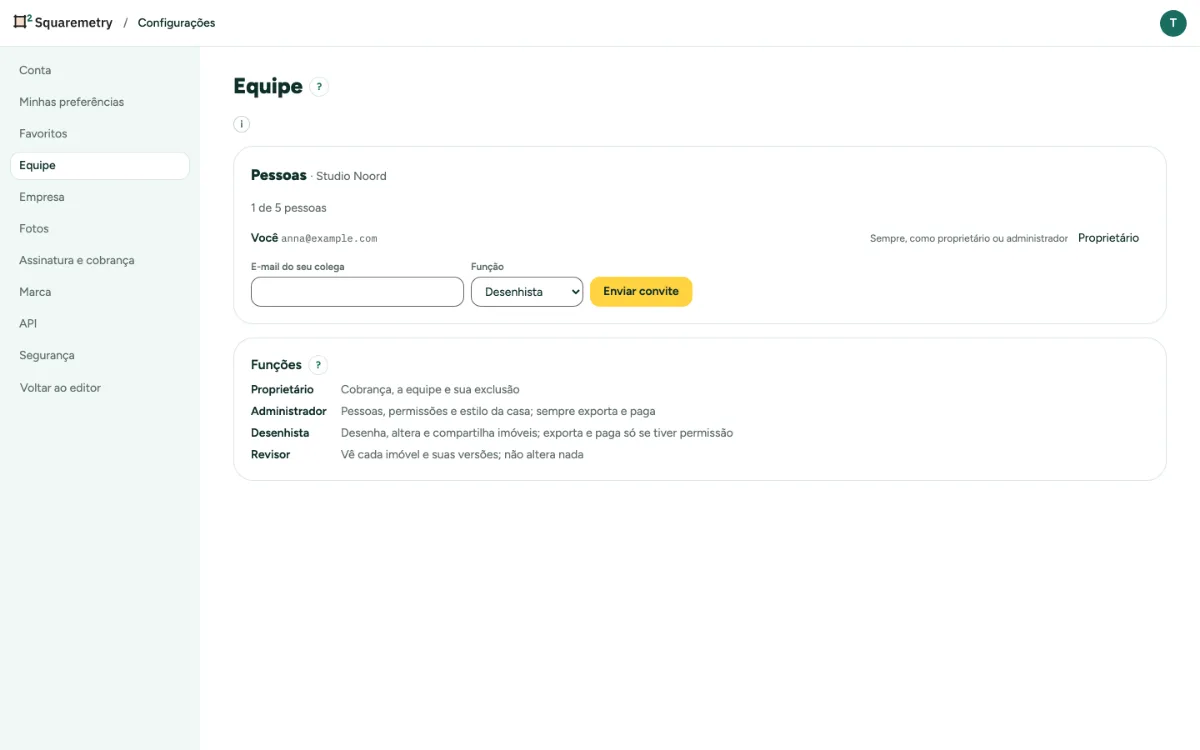
Convidar equipe: passo a passo
1. Crie uma equipe
Abra Configurações, aba Equipe. Digite o Nome do escritório e clique em Criar equipe.
2. Convide um colega
Digite o e-mail do seu colega, escolha uma Função e clique em Enviar convite. O convite vale por 7 dias. Use Reenviar ou Retirar na lista.
3. Entre na equipe
Seu colega entra na conta com o endereço de e-mail para o qual o convite foi enviado, abre o link e clica em Entrar na equipe.
4. Conheça as funções
Um Proprietário cuida da cobrança, da equipe e da exclusão dela. Um Administrador cuida das pessoas, das permissões e da identidade visual, e sempre exporta e paga. Um Desenhista desenha, altera e compartilha imóveis. Um Revisor vê todos os imóveis e não altera nada.
5. Dê a permissão de exportar
Marque Pode exportar e pagar para um Desenhista ou Revisor que pode exportar e pagar.
6. Assine o Team
Um proprietário ou administrador abre Configurações, depois Assinatura e cobrança, marca a caixa e escolhe o Team por US$ 69 por mês (5 pessoas) ou o Team por US$ 399 por ano (5 pessoas). Dá para trocar entre mês e ano depois do período que você pagou.
7. Team concedido pelo Squaremetry
O Squaremetry pode conceder o Team a um escritório manualmente, até uma data, sem pagar. Assinatura e cobrança então mostra Team (concedido até uma data). Nessa data ele termina, e tudo o que você fez continua. Para manter o Team, assine antes disso; a assinatura substitui na hora o Team concedido, sem vagas em dobro.
8. Adicione ou remova uma vaga
Um proprietário ou administrador clica em Adicionar vaga paga em Assinatura e cobrança para mais uma pessoa: US$ 12 por mês, ou US$ 69 por ano com o Team anual, até 20 pessoas. Remover vaga tira de novo uma vaga extra. Se todas as vagas estão em uso, remova primeiro uma pessoa ou um convite.
9. Imóveis novos a cada mês
O Team inclui 75 imóveis novos por mês para 5 pessoas, mais 15 para cada vaga extra. Assinatura e cobrança mostra quantos contaram neste mês. Um imóvel conta uma vez: exportar de novo é grátis. Acima disso, outro imóvel custa US$ 4, ou mais 5 por US$ 15, só para aquele mês.
10. Troque entre Pro e Team
A equipe tem o Pro? Um proprietário ou administrador clica em Mudar para o Team pago em Assinatura e cobrança: você paga agora a diferença pelo resto deste período, e depois o Team pelo preço normal. Voltar para o Pro encerra o Team na hora e as vagas extras somem; a Paddle guarda a parte não usada do Team como crédito para as próximas faturas. O Pro tem lugar para 5 pessoas e convites.
11. O Pro em um escritório é para uma pessoa
O Pro em um escritório sem Team vale só para os imóveis criados por quem contratou o Pro. Um colega vê isso em Exportar, e então exporta com a marca d’água ou desbloqueia aquele imóvel. Para todo o escritório, contrate o Team. Um escritório que já tinha o Pro antes desta regra o mantém para todos até esse Pro terminar.
Mensagens que você pode ver
- O Pro deste escritório vale só para os imóveis de quem o contratou. Peça o Team ao seu administrador: assim vale para todos.
- Todas as vagas desta equipe estão ocupadas. Um proprietário ou administrador pode adicionar uma vaga em Assinatura e cobrança, até 20 pessoas.
- Sua função não permite isso. Fale com um proprietário ou administrador.
- Seu escritório ainda não deu a você permissão para exportar e pagar. Fale com um proprietário ou administrador.
- Este convite não funciona mais. Talvez tenha expirado, sido retirado ou seja para outro endereço de e-mail.
- 6 vagas estão ocupadas. Remova primeiro uma pessoa ou um convite.
- A equipe agora tem 6 vagas.
- Nesta equipe há 6 pessoas e convites. O Pro tem lugar para 5: remova primeiro pessoas ou convites.
- O seu plano termina no fim deste período. Depois você pode mudar.
Veja também
- Identidade visual, modelos e aviso ao escritório
- Desbloquear um imóvel ou assinar o Pro
- Relatório da equipe