Assistenza da remoto dentro l’editor: con il Suo consenso il nostro team vede la planimetria e indica dove cliccare.
Per questo serve un account gratuito.
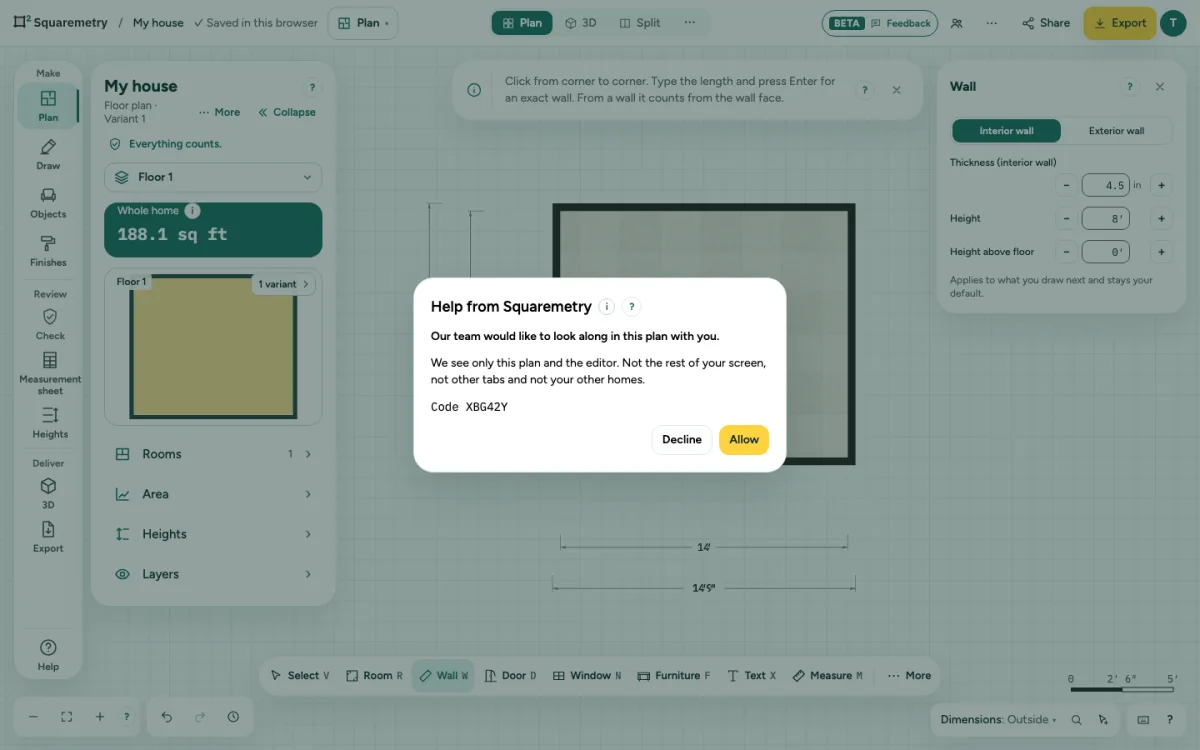
Assistenza da remoto: passo dopo passo
1. Ce lo chieda
Quando ci chiede aiuto, una persona di Squaremetry può guardare la Sua planimetria insieme a Lei, indicarLe dei punti e, se Lei lo consente, mostrarLe come si fa. Decide sempre Lei; vediamo solo questa planimetria e l’editor. Ci chiami, ci scriva su WhatsApp o per e-mail e ci dica quale account usa. Tenga aperto l’editor e non esca dal Suo account. Non la avvia mai Lei: solo il nostro team può chiederla.
2. Consenta o rifiuti
Riceve la domanda Assistenza di Squaremetry, con un codice di sei caratteri. Le diciamo lo stesso codice, così sa che siamo davvero noi. Clicchi su Consenti per iniziare, oppure su Rifiuta: allora non succede nulla. Senza risposta, la domanda sparisce dopo 2 minuti.
3. Cosa vediamo
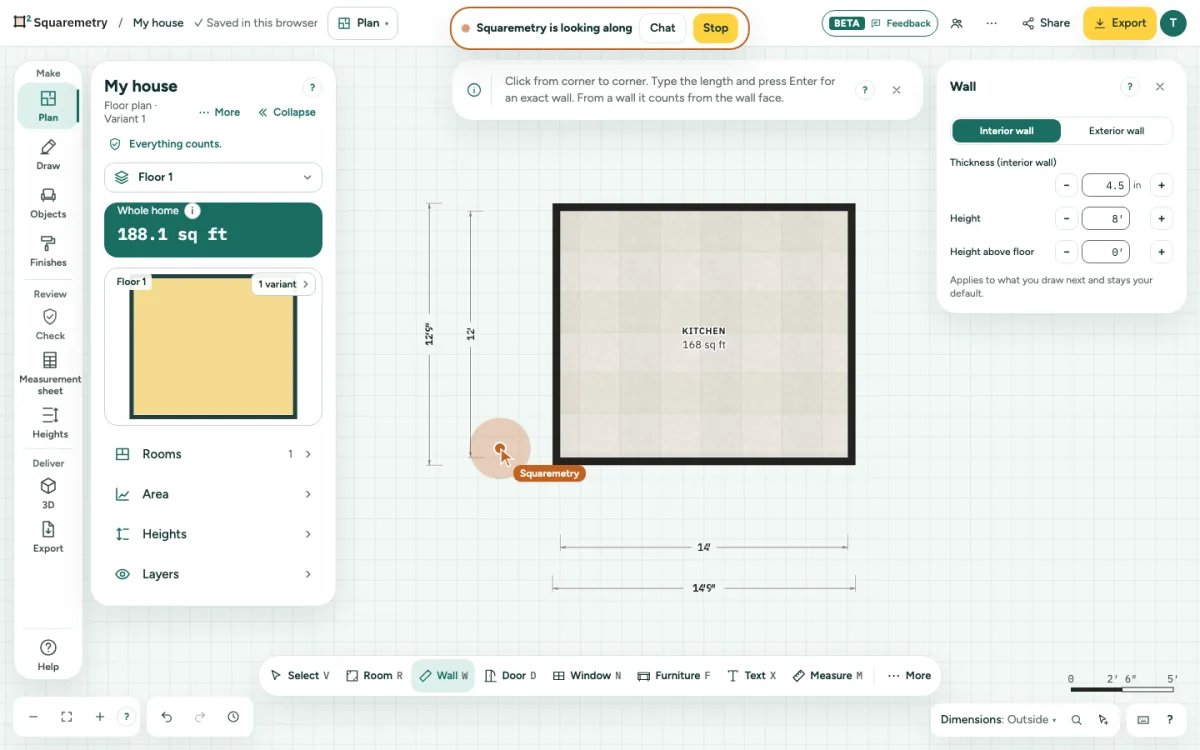
Solo questa planimetria e l’editor: lo stesso piano, la stessa vista, lo stesso zoom e ciò che ha selezionato. Non il resto dello schermo, né altre schede, né le Sue altre abitazioni. Una barra in alto dice chi sta guardando con Lei.
4. Indicare
Il nostro puntatore compare con l’etichetta Squaremetry. Un nostro clic mette un punto lampeggiante nel punto che intendiamo. Su telefono o tablet il puntatore è un punto.
5. Mostrarle come si fa
Modifichiamo qualcosa solo dopo una seconda domanda: Possiamo mostrarLe come si fa? Clicchi su Sì, mi mostri, oppure su Non ora. Ogni modifica è un passaggio normale: lo annulla con ⌘Z. Ferma le modifiche ritira subito il permesso; le modifiche già fatte restano finché non le annulla.
6. Chat e interruzione
Chat apre una piccola finestra per scrivere. Interrompi la chiude in qualsiasi momento, per entrambi; si chiude anche dopo 60 minuti o quando chiude l’editor. Non conserviamo nulla della Sua planimetria né della chat, solo una riga che dice che è avvenuta.
Scorciatoie da tastiera
- ⌘Z
- Annulla
Su Windows e Linux usi Ctrl dove il Mac ha ⌘.
Messaggi che può vedere
- L’assistenza a schermo è terminata.
- Abbiamo terminato l’assistenza a schermo.
- L’assistenza a schermo si è chiusa dopo 60 minuti.
- L’assistenza a schermo si è chiusa: la connessione si è interrotta.