La planimetria PDF in scala, oppure PNG, JPG, SVG, CSV o DXF: scelga formato, scala e piani con Esporta e scarichi il file.
Gratis come piccolo PNG con filigrana. Completo: sblocchi l’immobile (il primo è gratis) o scelga Pro.
Planimetria PDF: passo dopo passo
1. Apra Esporta
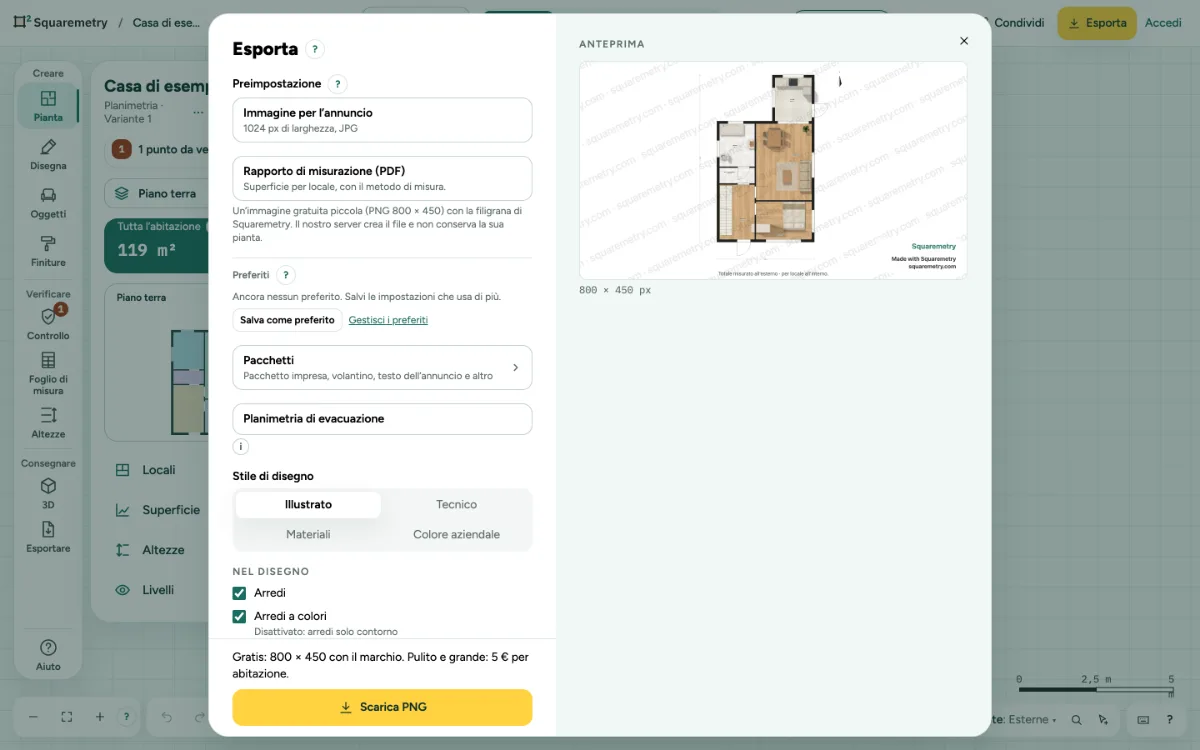
La finestra Esporta mostra un’anteprima dal vivo di ciò che riceve. Clicchi su Esporta nella barra in alto, oppure su Esportare nella barra accanto al pannello, oppure cerchi Esporta con ⌘K. Con un disegno vuoto vede che non c’è ancora nulla da esportare.
2. Rapporto di misurazione
Rapporto di misurazione (PDF), in alto in Esporta, La porta al pulsante del rapporto nel foglio di misura (Planimetria, Verificare nella barra). Lo stesso pulsante si trova anche sotto la superficie del piano e con ⌘K (rapporto di misurazione, NEN 2580). Sotto la riga è indicato cosa riceve: il rapporto indicativo è gratuito con «Made with Squaremetry»; il rapporto professionale è incluso con un’abitazione con rapporto di misurazione.
3. Il download gratuito
Senza Pro, Team o un’abitazione sbloccata, l’anteprima mostra l’immagine gratuita stessa: 800 × 450 pixel con il marchio, le quote dentro l’immagine. La frase sopra il pulsante giallo indica il prezzo di un file pulito e grande per questa abitazione.
4. Scelga un formato
Scelga PDF, PNG, JPG, WebP, SVG, CSV o DXF. Senza Pro, Team o un’abitazione sbloccata ottiene il piccolo PNG con filigrana, ed Esporta si apre su quello. Scelga JPG o WebP e la riga sotto il pulsante dice Gratis: arriva come PNG con il marchio (senza account anche Senza marchio: acceda); gli altri formati sono spenti, con il motivo accanto al pulsante. Se spunta prospetti, tutti i piani o il set di tavole, Esporta indica che non sono inclusi nel PNG gratuito. Il CSV elenca ogni locale con funzione, superficie, perimetro, se conta e perché.
5. Scelga cosa includere
Per un PDF spunti Planimetria, Tabella superfici ed Elenco locali secondo le necessità. Serve almeno un elemento.
6. Imposti carta, scala e stile
Scelga la Carta (Letter, A4 o A3; Più grande apre Grande formato con Tabloid (11 × 17), A2, A1, ARCH C (18 × 24) e ARCH D (24 × 36), formati americani in pollici, dove ogni pagina di pianta riceve un cartiglio con progetto, scala, carta, data e norma) e la Scala, oppure Adatta alla pagina. Quando la planimetria non entra alla scala scelta, il PDF la adatta alla pagina e lo indica accanto al pulsante. Con Vista isometrica non c’è scala da scegliere: è Adattata alla pagina. Scelga uno Stile di disegno: Illustrato, Tecnico, Materiali o Colore aziendale. Sotto Nel disegno scelga quote, arredi, simboli, nomi dei locali e altro. Simboli e Limiti dei locali e bordo del tetto restano spenti finché non li spunta. In Illustrato pavimenti, pavimentazioni, giardino e arredi hanno lo stesso aspetto reale che sullo schermo; Tecnico resta a linee nere su bianco. Il prossimo export di questa abitazione parte dallo stesso elenco.
7. Più piani
Con più di un piano, PNG, JPG, WebP, SVG e DXF offrono Questo piano o Tutti i piani. Tutti i piani dà un file per piano in uno ZIP. PDF e CSV contengono sempre tutti i piani.
8. Prospetti
Spunti Prospetti per esportare i quattro lati della casa invece della planimetria: tutti e quattro su un foglio, oppure uno per pagina (PDF) e un file per lato. Veda la guida sui prospetti dei quattro lati.
9. Scarichi
Clicchi su Scarica, per esempio Scarica il PDF. Compare Il Suo PDF è pronto, con Scarica di nuovo e Condividi un link a questa planimetria. Export recenti conserva gli ultimi 10 export di questa abitazione, anche WebP. Un file che supera 16 MB, o un export che non è stato possibile aggiungere per un altro motivo, non viene conservato in Export recenti: Export recenti glielo dice, e il download in sé è riuscito. Se il download non riesce, per esempio senza connessione, un messaggio con Riprova compare subito sopra il pulsante.
Messaggi che può vedere
- Disegni prima un locale. Non c’è ancora nulla da esportare.
- Scelga almeno un elemento.
- Non entra a 1:100: adattata alla pagina.
- Il download non è riuscito: nessuna connessione con il nostro server, che crea l’immagine della Sua abitazione. La Sua planimetria è salvata.
- Gratis: arriva come PNG con il marchio.
- Questo piano è vuoto. Scelga Tutti i piani o apra un piano con dei locali.