Avec Ctrl K, une seule barre de recherche trouve chaque outil, action, vue, éditeur et guide, avec son raccourci clavier.

Ctrl k : pas à pas
1. Ouvrir la recherche
Une seule recherche trouve aussi les fenêtres d’aide. Appuyez sur ⌘K, ou cliquez sur la loupe en bas à droite. Sur un téléphone, elle est dans Plus.
2. Saisir et choisir
Saisissez un mot, comme mur ou exporter. Utilisez les flèches et Entrée, ou cliquez. Échap la ferme.
3. Espaces de travail
Cherchez un lieu par son nom, comme Planches ou Présenter, ou une partie de Plan, comme Contrôle, Feuille de mesure, Intérieur ou Équipements. Les anciens noms trouvent encore leur place : Mesure et rapport ouvre Vérifier, Rénover le mode rénovation, Intérieur et Équipements, Site et Parcelle ouvrent Extérieur dans Plan.
4. Guides
Les guides de cette aide apparaissent aussi. Si vous en choisissez un, il s’ouvre dans un nouvel onglet.
5. Les outils sous Plus
La barre d’outils montre les outils que vous utilisez le plus. Plus, au bout de la barre, contient le reste, chacun avec sa touche : en haut Sélection par rectangle, puis Éléments du bâti (Escalier, Trémie, Extérieur, Placer), Dessiner (Ligne, Main levée, Annotation, Limite de pièce), dans Plan aussi Extérieur (la parcelle, l’allée et le jardin, le terrain et le nord), et Liste des pièces, Décalquer et Partir d’une adresse. La touche fonctionne sans ouvrir Plus. L’outil choisi s’affiche dans la barre d’outils tant que vous l’utilisez.
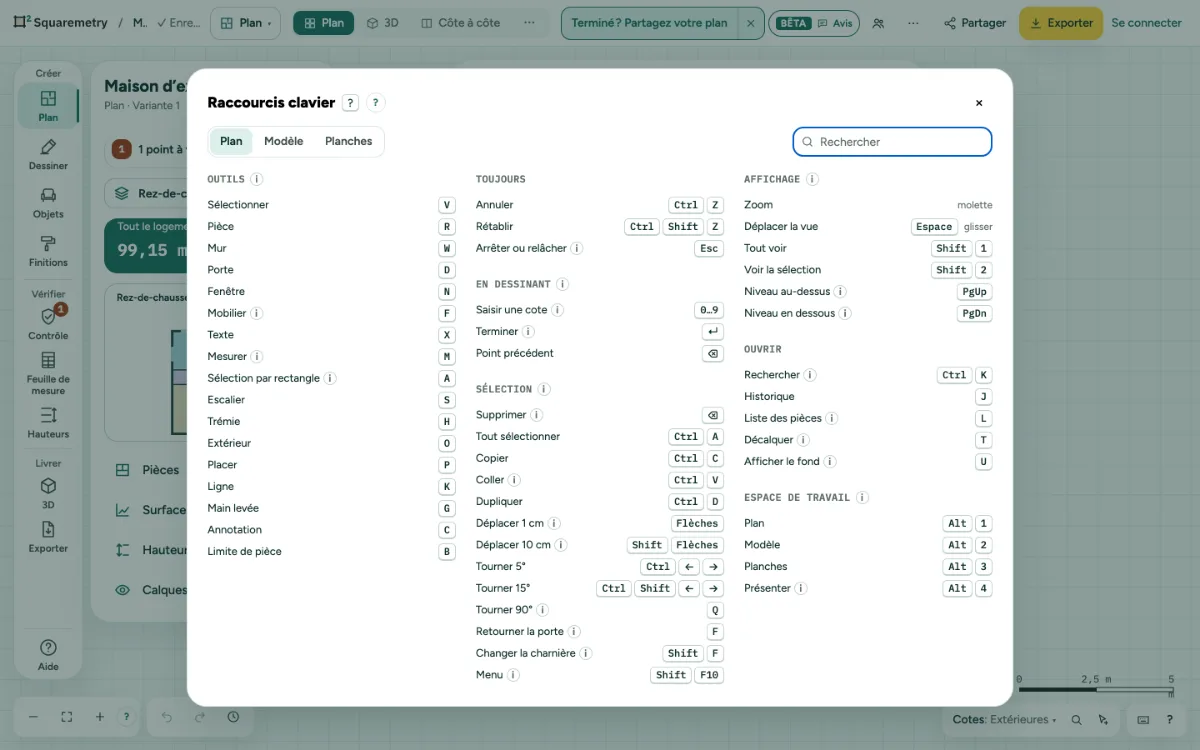
Éléments à l’écran

Coin de l’aide. Cotes, recherche, raccourcis clavier et le menu Aide avec les guides.
Raccourcis clavier
- ⌘K
- Rechercher des outils, des actions et de l’aide
- ?
- Raccourcis clavier
Sous Windows et Linux, utilisez Ctrl là où le Mac a ⌘.
Messages que vous pouvez voir
- Aucun résultat pour « escalier ». Essayez un autre mot.