Plan de maison sur iPad ou tablette Android : l’éditeur complet, en portrait ou en paysage. Dessinez au doigt ou au stylet, zoomez à deux doigts.
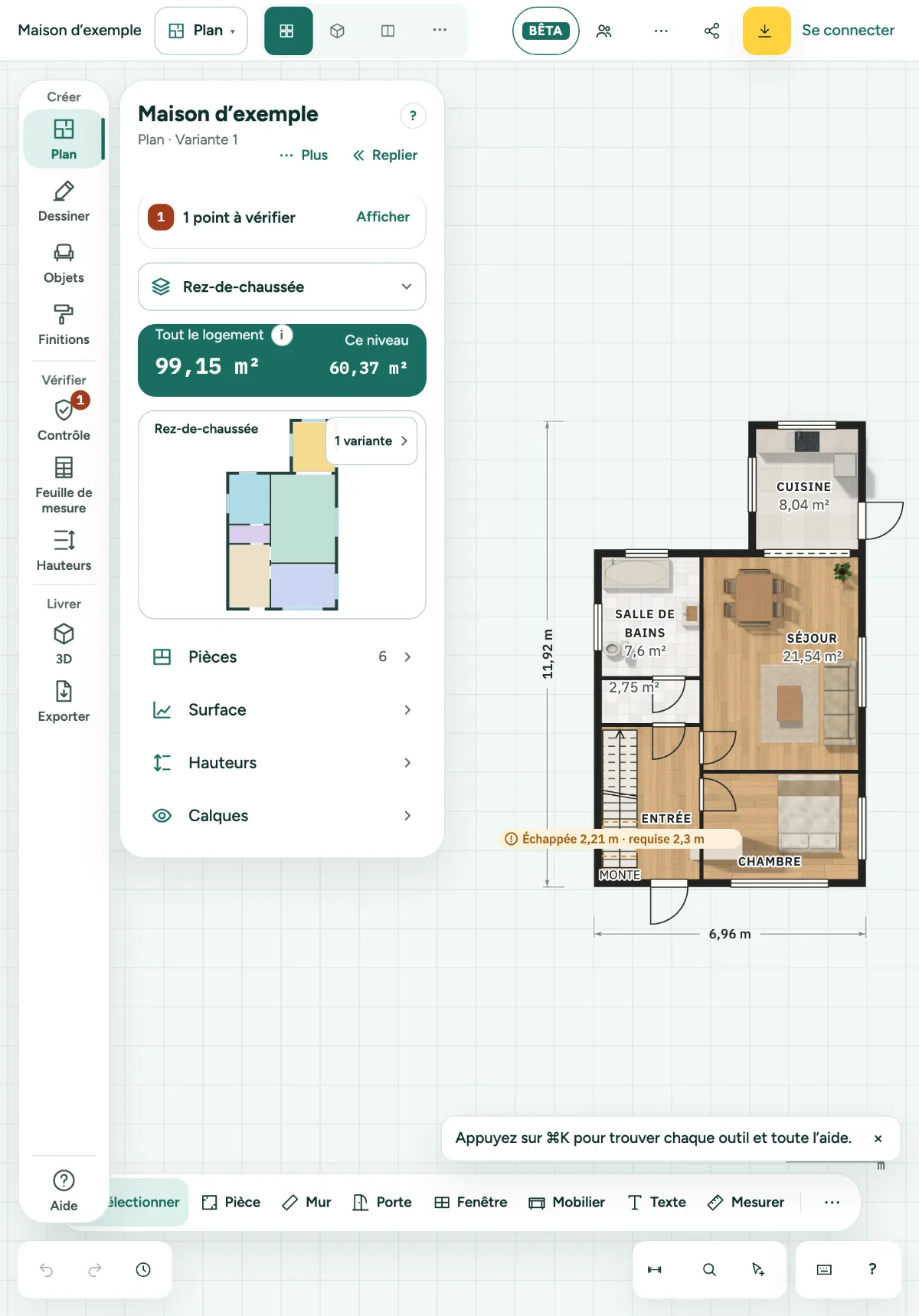
Plan maison iPad : pas à pas
1. L’éditeur sur une tablette
Le même panneau, la même barre d’outils et les mêmes coins que sur un ordinateur, avec des boutons d’au moins 44 points, assez grands pour un doigt. Un clavier fonctionne aussi, si vous en avez un. En portrait, la barre d’outils se place juste au-dessus des coins, pour que rien ne se chevauche. Sous 700 points de large, comme dans un Split View étroit, vous obtenez la disposition du téléphone.
2. Les doigts
Un doigt dessine avec l’outil choisi. Deux doigts zooment et déplacent le dessin ; la page elle-même ne zoome jamais. Gardez un doigt immobile une demi-seconde pour ouvrir le menu de ce qui se trouve dessous.
3. Apple Pencil et autres stylets
Un stylet dessine exactement là où il touche, comme une souris. Tant que le stylet est sur l’écran ou juste au-dessus, et une demi-seconde après, une main posée sur l’écran ne fait rien : pas de point, pas de zoom, pas de menu. Deux doigts fonctionnent de nouveau dès que le stylet s’éloigne.
4. Replier le panneau
En portrait, le dessin est étroit à côté du panneau. Touchez Replier en haut du panneau : seule la colonne étroite reste, et un toucher sur une rubrique rouvre le panneau. Quand la colonne est masquée dans Personnaliser la barre, seuls le nom du logement et Afficher le panneau restent ; touchez Afficher le panneau pour tout retrouver. Cet appareil retient votre choix.
5. Clavier sur iPad
Avec un Magic Keyboard ou un autre clavier, chaque raccourci fonctionne : W pour Mur, V pour Sélectionner, ⌘Z pour annuler et ⇧⌘Z pour rétablir.
6. Split View et Stage Manager
Rendez la fenêtre plus étroite ou plus large quand vous le souhaitez. L’éditeur s’adapte pendant que vous travaillez et rien ne se perd, pas même ce que vous pouvez annuler.
7. Un appel pendant le dessin
Si un appel arrive ou si vous changez d’application, l’étape en cours est annulée et tout le reste est aussitôt enregistré sur cet appareil.
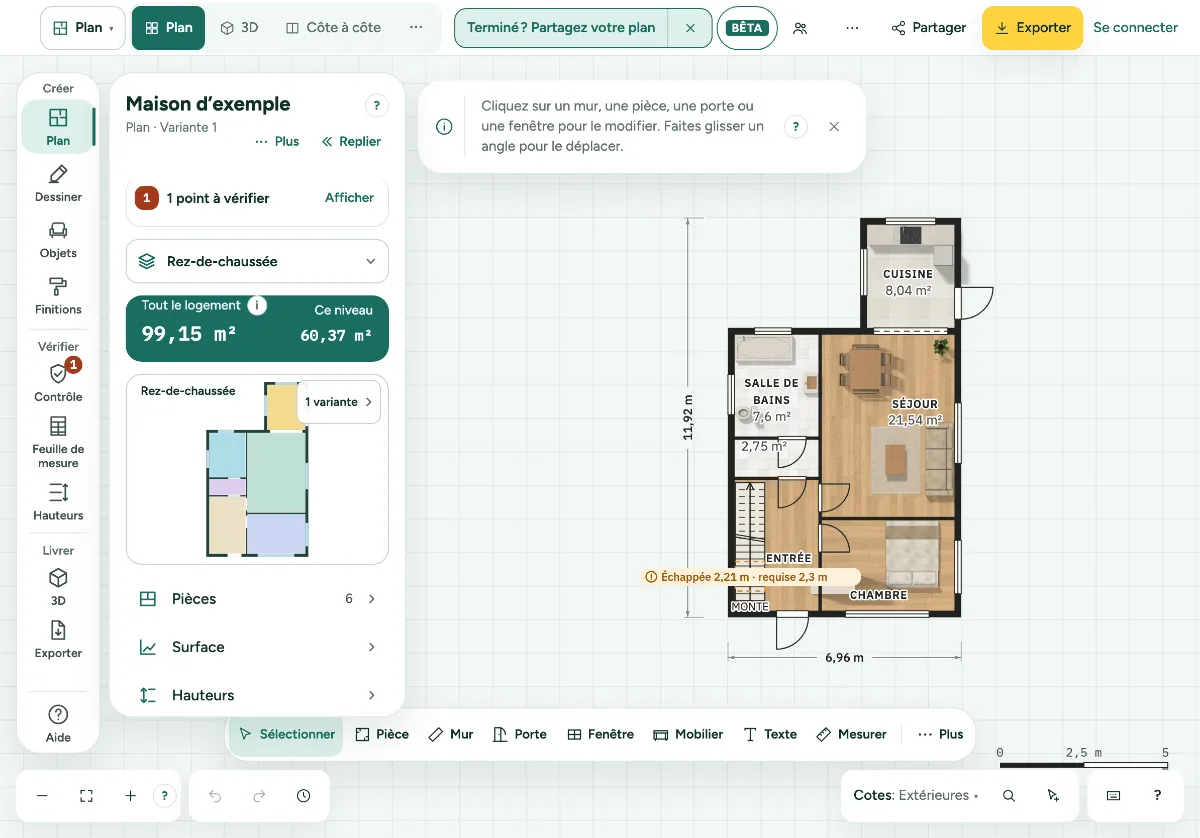
Raccourcis clavier
- W
- Mur
- V
- Sélectionner
- ⌘Z
- Annuler
- ⇧⌘Z
- Rétablir
Sous Windows et Linux, utilisez Ctrl là où le Mac a ⌘.