Apprendre à faire un plan commence ici : l’écran de démarrage vous demande comment débuter, puis la visite guidée montre les bases en quatre étapes.
Apprendre à faire un plan : pas à pas
1. Choisissez votre usage
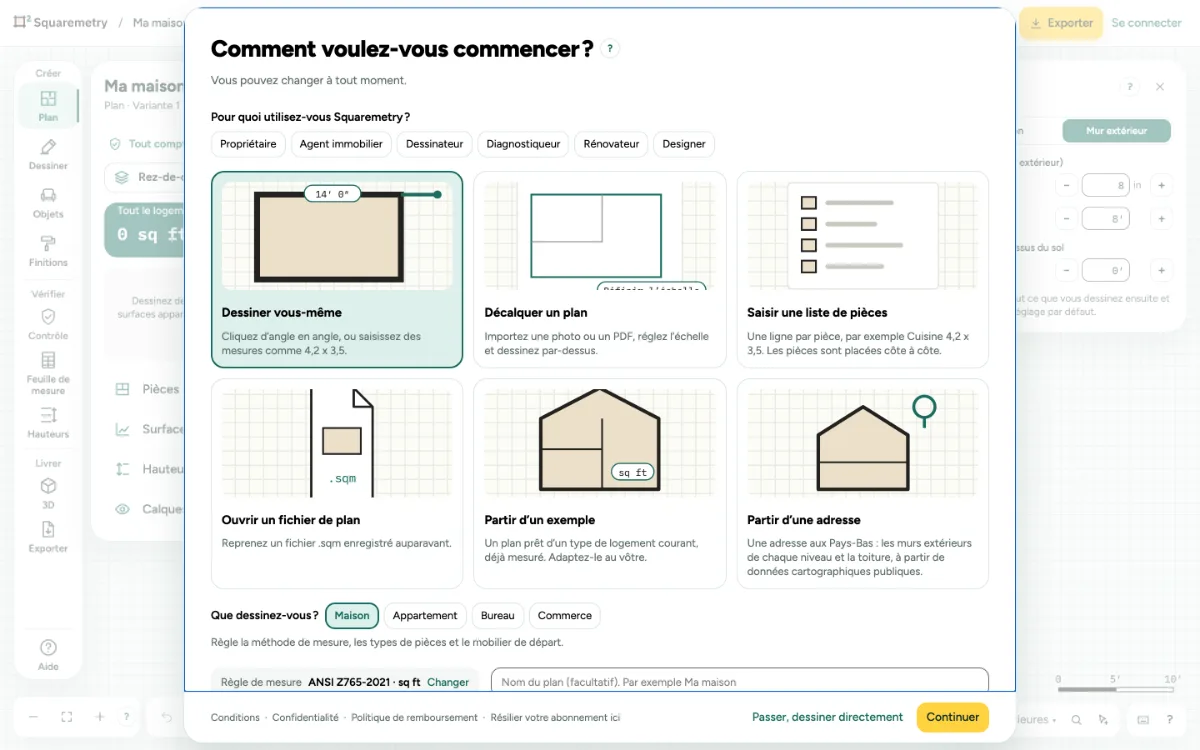
La première fois que vous ouvrez un plan vide, l’écran de démarrage s’affiche. En haut, choisissez Propriétaire, Agent immobilier, Dessinateur, Diagnostiqueur, Rénovateur ou Designer. Cela règle votre profil de travail : les façons de commencer en dessous ; un Rénovateur commence avec Modèle de pièce. Sans choix, rien ne change.
2. Choisissez comment commencer
Sans profil de travail, vous voyez Dessiner vous-même, Décalquer un plan, Saisir une liste de pièces, Ouvrir un fichier de plan, Partir d’un exemple et Partir d’une adresse. Un profil de travail montre les six façons qui lui conviennent, comme Ouvrir un fichier FML, Ouvrir un DXF, Décrire (IA), Croquis ou photo (IA) ou Modèle de pièce, et toujours Partir d’une adresse. Partir d’un exemple est toujours dans Fichier. Vous pouvez changer à tout moment.
3. Réglez les bases
Choisissez ce que vous dessinez (Maison, Appartement, Bureau ou Commerce), vérifiez la Règle de mesure et donnez un nom au plan si vous le souhaitez. Cliquez sur Continuer, ou sur Passer, dessiner directement.
4. Suivez la visite guidée
Ouvrez Aide, le ? en bas à droite, et choisissez Lancer la visite guidée : dessiner une pièce, la sélectionner, voir ce qui compte et exporter. Suivant et Passer font avancer ; les deux premières étapes avancent toutes seules.
5. Un message à la fois
L’éditeur dit une chose à la fois. D’abord un problème ou un message, puis l’indication en haut pour l’outil que vous utilisez, puis une astuce. L’étiquette près de la souris n’apparaît que lorsque l’indication est fermée. L’astuce pour ⌘K arrive après votre première pièce, quand l’indication est fermée. Sur un téléphone, la ligne au-dessus de la barre d’outils remplace l’indication.
6. Facile à lire et à cliquer
Chaque bouton a une zone de clic d’au moins 44 px, le texte fait au moins 12 px, les bords des champs sont assez foncés pour être vus, et les choix que vous cochez sont bleu-vert. Les boutons de la barre d’outils font 40 px de haut, pour que l’écran ne se charge pas davantage.
7. De l’aide pour chaque bouton
Pointez un outil ou un bouton et une courte étiquette dit ce que c’est et à quoi il sert, en une phrase. Le ? à côté d’un outil, d’un onglet ou d’un panneau ouvre son guide dans un nouvel onglet. Dans Modèle, Planches et Équipements, ce ? suit l’outil ou l’onglet choisi ; Aide propose aussi le guide de l’outil que vous utilisez.
Messages que vous pouvez voir
- Les bureaux et les commerces sont mesurés avec la règle des logements : Squaremetry n’a pas encore de règle propre pour eux.