Sauvegarde automatique : l’éditeur enregistre votre plan dans ce navigateur après chaque modification. Pas besoin de compte pour garder votre travail.
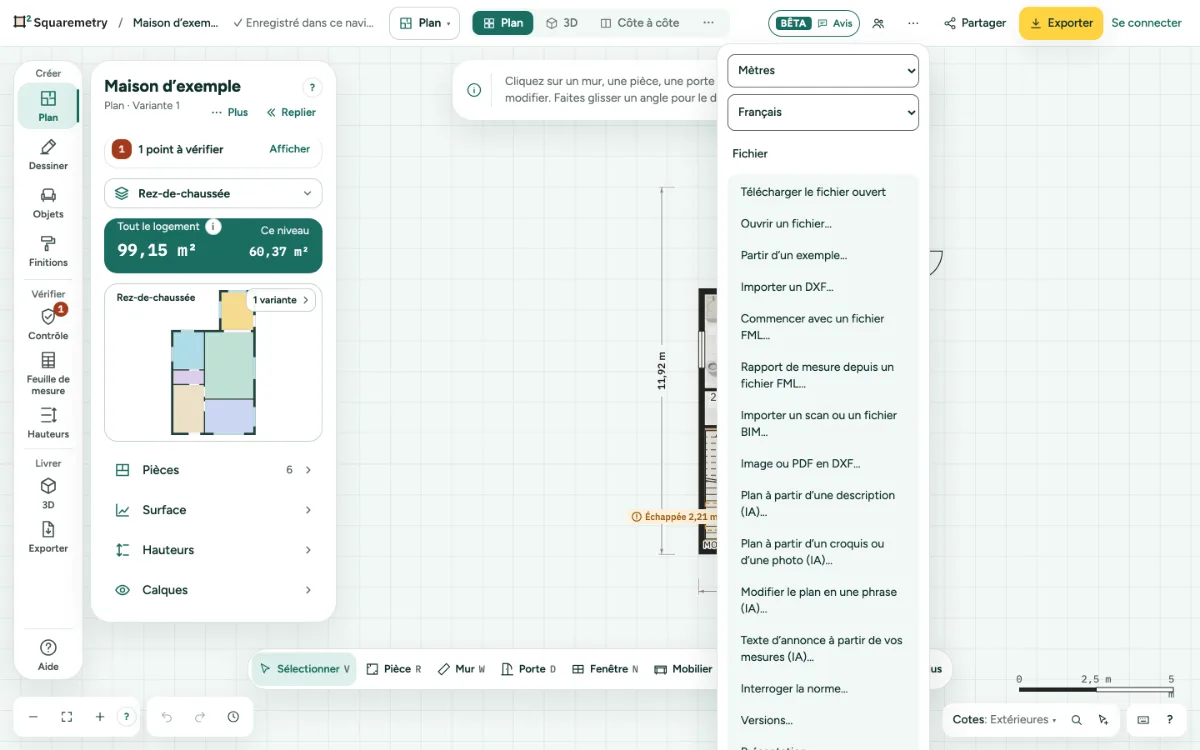
Sauvegarde automatique : pas à pas
1. Il s’enregistre tout seul
Après une modification, l’état affiche ✓ Enregistré dans ce navigateur. Quand vous revenez, vous voyez Bon retour. Mon plan est tel que vous l’avez laissé.
2. Garder une copie en fichier
Cliquez sur … en haut à droite, ouvrez Fichier et choisissez Télécharger le fichier ouvert. Vous obtenez un fichier .sqm au nom de votre plan, avec les surfaces et le jeu de règles. Le format .sqm est ouvert : sa spécification et un validateur sont sur squaremetry.com/format/.
3. Il s’ouvre avec Sélectionner
Un plan qui a déjà des murs s’ouvre avec Sélectionner : un clic choisit un mur ou une pièce et n’ajoute jamais de mur. Appuyez sur W pour dessiner de nouveau. La 3D, la coupe, les façades et la Feuille de mesure passent aussi à Sélectionner. Un plan vide commence avec Mur.
4. Ouvrir un fichier de plan
Cliquez sur … en haut à droite, ouvrez Fichier et choisissez Ouvrir un fichier…, puis choisissez un fichier .sqm. Annuler vous rend votre plan précédent. Le plan va dans le logement ouvert, qui reste enregistré dans votre compte ; si le fichier appartient à un autre logement de votre compte, une question s’affiche d’abord : Le mettre en copie dans ce logement, ou Ouvrir ce logement. Un fichier qui n’est pas un plan, qui est endommagé ou qui dépasse 20 Mo n’est pas ouvert.
5. Quand un plan ne s’ouvre pas entièrement
Un plan enregistré dans ce navigateur qui dépasse les limites d’un plan s’ouvre avec tout ce qui tient, et un message dit ce qui a été retiré ou limité. L’original reste en copie dans ce navigateur : cliquez sur … en haut à droite, ouvrez Fichier et choisissez Restaurer la copie conservée. Annuler revient en arrière. Un plan que cette version ne peut pas ouvrir du tout affiche Restaurer la copie, qui télécharge la copie comme fichier.
6. Quand le navigateur bloque le stockage
Les fenêtres privées et un stockage plein ou bloqué peuvent oublier les plans. Vous voyez alors Ce navigateur risque de ne pas conserver votre plan. Téléchargez le fichier ouvert pour le garder.
7. Deux onglets à la fois
Un seul onglet peut modifier le plan. L’autre affiche Ce plan est ouvert dans un autre onglet. Ici, vous pouvez seulement le consulter. Cliquez sur Modifier ici pour travailler dans cet onglet.
Éléments à l’écran

État de l’enregistrement. Indique où votre plan est gardé : dans ce navigateur ou dans votre compte.
Messages que vous pouvez voir
- Non enregistré · ce navigateur bloque le stockage
- Ce n’est pas un plan Squaremetry. Ouvrez un fichier avec l’extension .sqm.
- Ce plan a été créé avec une version plus récente de Squaremetry. Rechargez la page et réessayez.
- Votre plan enregistré n’a pas pu être ouvert. Une copie reste dans ce navigateur et n’est pas écrasée : rien n’est perdu.