Pour décalquer un plan, placez une photo ou un PDF sous votre dessin, réglez l’échelle avec une longueur connue et redessinez par-dessus.
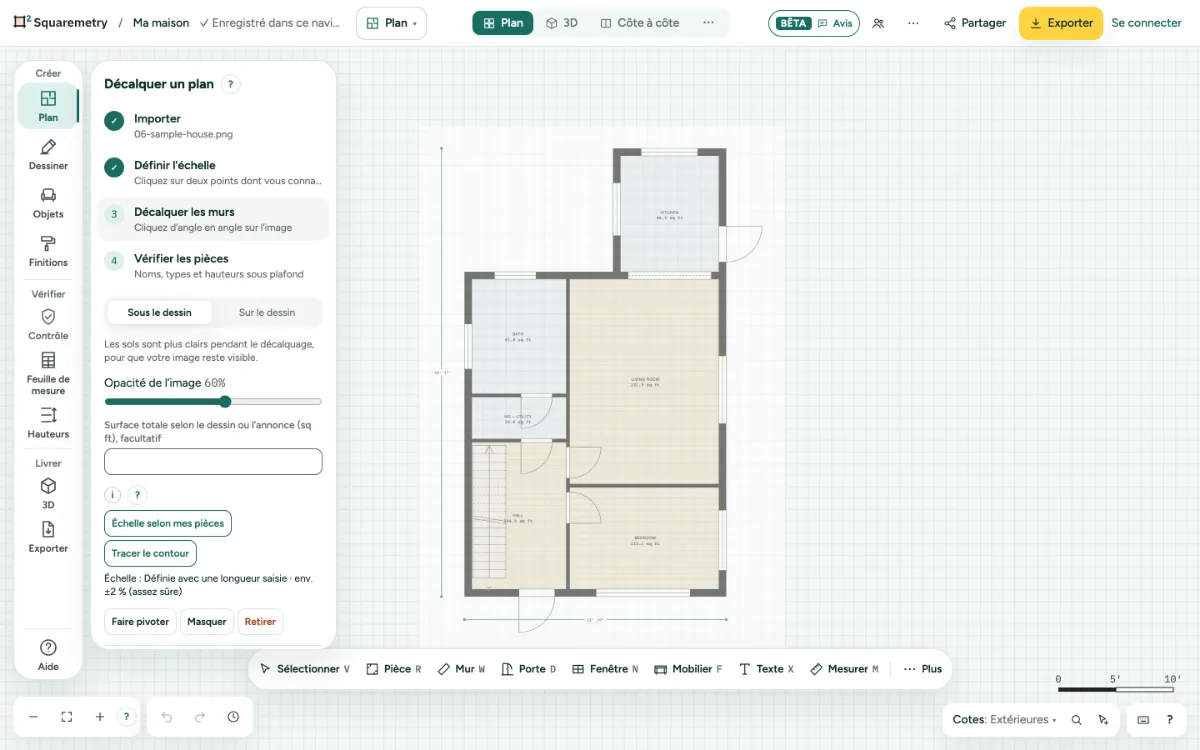
Décalquer un plan : pas à pas
1. Ajouter le plan
Appuyez sur T, ou choisissez Décalquer sous Plus au bout de la barre d’outils (ou dans le rail : Dessiner, Plus d’outils de dessin), et choisissez un JPG, un PNG ou un PDF. Il se place sous votre dessin. Le fichier reste dans votre navigateur. Touchez Décalquer un plan sur l’écran de départ et le sélecteur de fichier s’ouvre aussitôt. Si vous l’annulez, le panneau Décalquer un plan reste ouvert avec Choisir l’image.
2. Régler l’échelle
Cliquez sur deux points dont vous connaissez la distance, comme les deux côtés d’une porte. Saisissez la longueur réelle et cliquez sur Définir l’échelle, ou choisissez une largeur de porte.
3. Ajuster le plan
Dans Décalquer un plan : Opacité de l’image, Faire pivoter, Masquer et Afficher, et Retirer. U masque ou affiche le plan. Saisissez la surface totale de l’annonce pour vérifier l’échelle. Vous choisissez aussi ici Sous le dessin ou Sur le dessin. Pendant le décalquage, les sols sont plus clairs pour que votre image reste visible ; Masquer les remet en pleine couleur.
4. Redessiner par-dessus
Appuyez sur W et cliquez le long des murs. Sur un PDF avec des traits dessinés, vos clics s’aimantent à ces traits. Ou laissez Détecter les murs les trouver.
5. Plusieurs pages à la fois
Choisissez plusieurs fichiers à la fois, ou un PDF de plusieurs pages, et Charger des pages comme niveaux s’ouvre. Choisissez un Niveau (ou Nouveau niveau) et une Échelle par page : La fixer sur la page (deux points), Comme la page 1, ou 1:100 sur la page (PDF uniquement). Charger comme niveaux ajoute les niveaux en une seule étape d’annulation ; chaque niveau affiche sa propre page. On parle de pages, pour que Planches désigne uniquement les planches de l’éditeur Planches. Un niveau qui a déjà une image la garde, avec son échelle, si les pages vont sur d’autres niveaux ; si une page va sur ce niveau, la fenêtre indique qu’elle la remplace.
Raccourcis clavier
- T
- Décalquer un plan
- U
- Masquer ou afficher le fond de plan
Messages que vous pouvez voir
- Échelle définie. Vérifiez-la sur une porte ou un mur dont vous connaissez la mesure.
- Deux pages sont sur le même niveau. Choisissez un autre niveau pour l’une d’elles.
- Au plus 8 pages à la fois. Voici les 8 premières.
- Vérifiez l’échelle : le plan serait trop grand ou trop petit pour être réel.
- Ce fichier dépasse 40 Mo. Utilisez une image ou un PDF plus léger.
- Ce navigateur ne peut pas ouvrir les photos HEIC. Enregistrez la photo en JPG et réessayez.