Bloquear camadas evita cliques sem querer: trave a construção, os móveis, textos e linhas ou as cotas, para que não sejam selecionados.
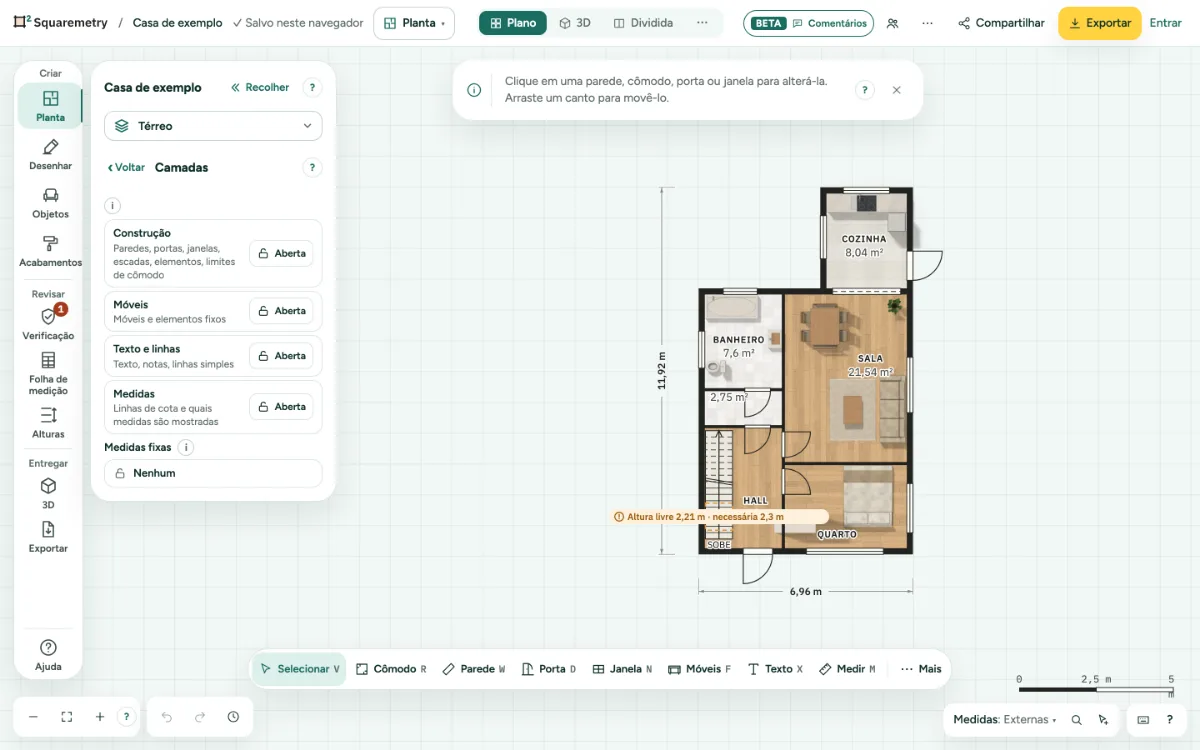
Bloquear camadas: passo a passo
1. Abra Camadas
No painel da esquerda, clique em Camadas. Ou clique com o botão direito em um lugar vazio e escolha Camadas.
2. Trave ou destrave
Clique no botão ao lado de uma camada: Aberta vira Travada, e vice-versa. Uma camada travada vale também para um pavimento ou variante inteira: excluir ou copiar um pavimento e duplicar ou excluir uma variante não acontecem enquanto a construção estiver travada. Trocar de variante sempre funciona.
3. Clique em um cadeado na planta
Um pequeno cadeado ao lado do nome de um cômodo ou da medida de uma parede indica que uma medida está fixa. Clique nele, ou chegue até ele com Tab e pressione Enter: Travado mostra o que está travado ali, com essa trava no topo, e a planta destaca isso. Destrave ali, trave ou destrave uma camada, ou clique em Destravar tudo. Cada mudança é um passo para desfazer. Esc fecha a lista.
4. Medidas fixas
Em Camadas, Medidas fixas mostra quantas paredes e cômodos têm medida fixa. Ver seleciona todos na planta; Soltar tudo destrava todos em um passo.
5. Ver trava
Quando algo não pode mudar porque está travado, a mensagem tem um botão Ver trava. Ele abre a mesma lista, com essa trava no topo.
Partes da tela
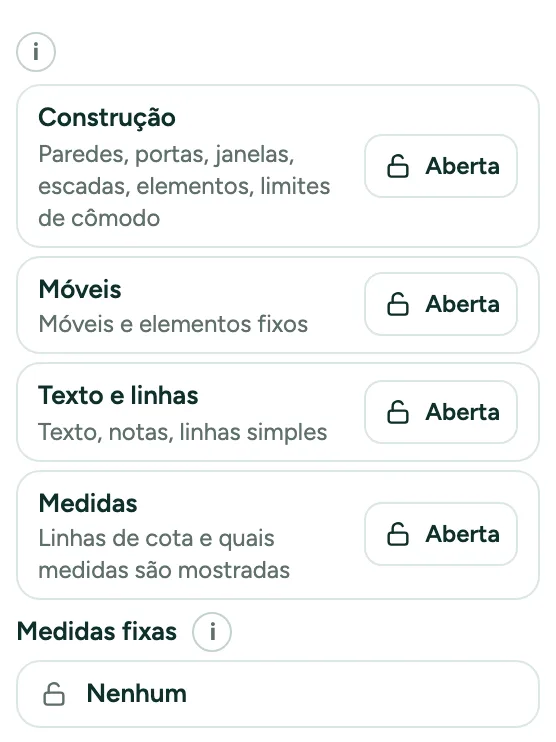
Camadas. Trave ou destrave a construção, os móveis, texto e linhas, e as cotas.
Mensagens que você pode ver
- A construção está travada. Destrave-a em Camadas para alterá-la.
- Os móveis estão travados. Destrave-os em Camadas para alterá-los.