Selecionar vários objetos com um retângulo: paredes, portas, móveis, cômodos e textos. Exclua, mova, duplique ou copie, até para outro pavimento.
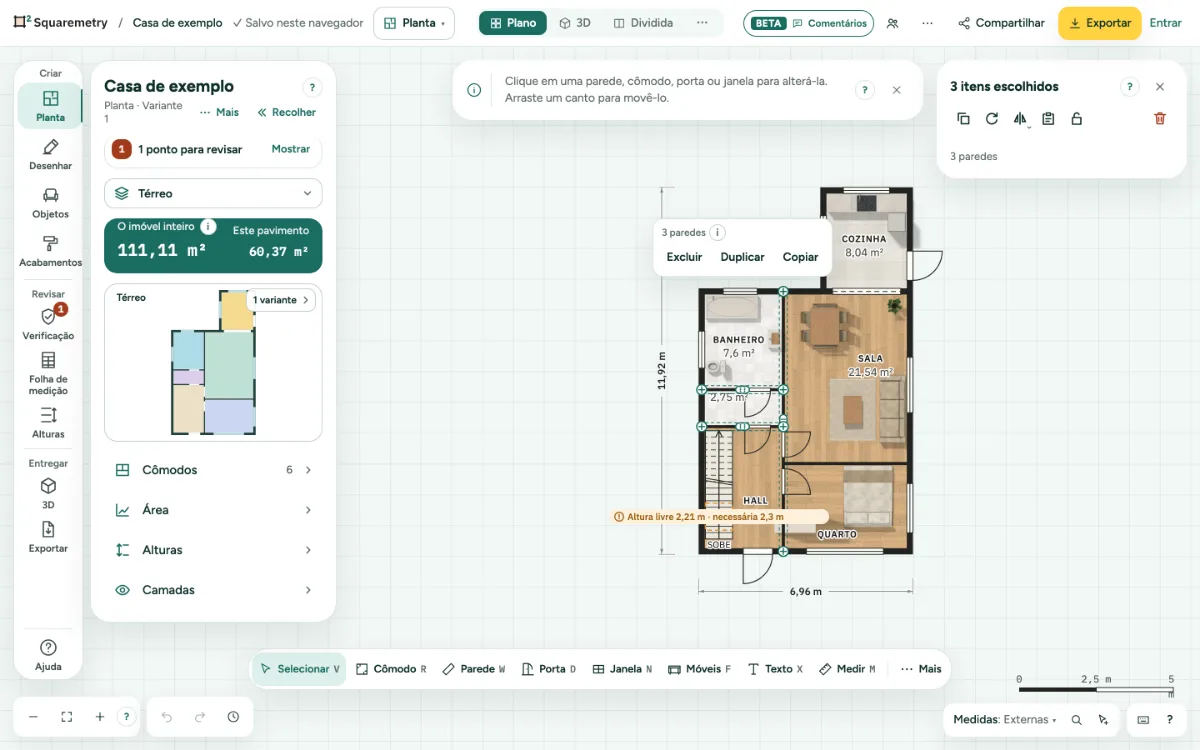
Selecionar vários objetos: passo a passo
1. Seleção com retângulo
Pressione A ou escolha Seleção com retângulo em Mais, na barra de ferramentas, e arraste sobre a planta. Com Selecionar, segure Shift e arraste em um lugar vazio ou dentro de um cômodo. Shift e clique adiciona ou tira um item. ⌘A seleciona tudo neste pavimento. Só é selecionado o que você vê: em Instalações também cabos e tubulações, mas nunca uma camada desativada em Camadas, instalações fora de Instalações, nem em Modelo um grupo oculto ou um grupo numa camada oculta.
2. Arraste para a direita ou para a esquerda
Arraste para a direita para pegar só o que fica inteiro dentro do retângulo: a moldura é contínua. Arraste para a esquerda para pegar tudo o que o retângulo toca: a moldura fica tracejada e âmbar. Paredes, portas, janelas, móveis, cômodos inteiros, texto, linhas, cotas, símbolos, escadas, áreas externas e formas de Modelo contam, no pavimento em que você está.
3. Adicione ou tire
Segure Shift enquanto arrasta para somar ao que já escolheu. Segure Alt (Option no Mac) para tirar. Com Seleção com retângulo, arrastar em um lugar vazio não move mais a vista: use Espaço e arraste, o botão do meio do mouse ou dois dedos. Pressione V ou Esc para voltar a Selecionar. Com Seleção com retângulo, arrastar a partir de algo que você não escolheu sempre desenha um retângulo, também junto a uma parede; pressione o que escolheu para arrastá-lo. Um clique ainda escolhe o que está sob o ponteiro.
4. Exclua, mova, copie
O cartão à direita (no telefone, a folha embaixo) é o único lugar para o que você escolheu: o título diz quantos, como 12 itens escolhidos, a linha abaixo diz o quê, como 4 paredes, 2 portas, 6 móveis, e na fileira de botões ficam Duplicar, Copiar, Colar e Excluir; para móveis, Agrupar fica abaixo. Nenhum menu cobre a planta, então sua seleção continua à vista. ⌫ exclui tudo em um passo; Desfazer na mensagem traz de volta. Enquanto houver um menu ou uma lista aberta, ⌫ e as letras ficam com eles: nada atrás é excluído e a ferramenta não muda. Portas e janelas em paredes excluídas também saem. Arraste um dos itens escolhidos, ou use as setas, para mover todos.
5. Fixe as medidas de uma vez
Em Seleção, clique em Medidas fixas para todas as paredes e cômodos escolhidos em um passo; clique de novo para soltá-los. Se só alguns estiverem fixos, o botão mostra Em parte. No celular, toque e segure em um lugar vazio e toque em Seleção com retângulo, ou toque e segure uma parede ou um cômodo, toque em Selecionar mais e depois toque nos outros; toque em um lugar vazio para parar.
6. Duplique, gire, espelhe
Em Seleção, clique em Duplicar (⌘D), Girar 90°, Espelhar na horizontal ou Espelhar na vertical. Portas, janelas e textos nelas vão junto. Uma seleção ligada a paredes que você não escolheu não gira nem espelha: isso abriria o cômodo. Para girar a casa toda, use Girar a planta 90° no pavimento. Uma porta espelhada continua a abrir para o mesmo cômodo, com a dobradiça no lado espelhado. Um cômodo leva só as próprias paredes: se uma fachada continua ao lado do cômodo vizinho, só o trecho deste cômodo é copiado, com as portas e janelas. Móveis, símbolos, áreas externas e formas de Modelo giram e espelham junto com o resto, como um todo. Uma cópia fica ao lado do original, além de qualquer cômodo que esteja no caminho.
7. Copie para outro pavimento
Clique em Copiar (⌘C), mude de pavimento e clique em Colar (⌘V). As paredes ficam no mesmo lugar e se unem às paredes que já estão ali; móveis e outros itens vão junto. Cole de novo e a próxima cópia fica ao lado, nunca por cima. No pavimento onde você copiou, a cópia vai ao lado do original, e cada cópia seguinte um passo adiante. Um símbolo não vai onde já há um do mesmo tipo à mesma altura; uma frase diz isso.
Atalhos de teclado
- A
- Seleção com retângulo: arraste para escolher vários itens
- ⌘A
- Selecionar tudo
- ⌫
- Excluir a seleção
- ⌘D
- Duplicar a seleção
- ⌘C
- Copiar paredes
- ⌘V
- Colar paredes neste pavimento
No Windows e no Linux, use Ctrl onde o Mac tem ⌘.
Mensagens que você pode ver
- Toque em mais paredes ou cômodos. Toque em um lugar vazio para parar.
- Copie primeiro paredes: selecione-as e clique em Copiar.
- Girado no mesmo lugar. Desfazer volta como estava.
- Isto está unido a outras paredes. Girar ou espelhar aqui abriria o cômodo. Para girar tudo, use Girar a planta 90° no pavimento.