Espessura de parede, tipo e altura: selecione uma parede para mudar. Arraste um canto ou a parede inteira e os cômodos continuam fechados.
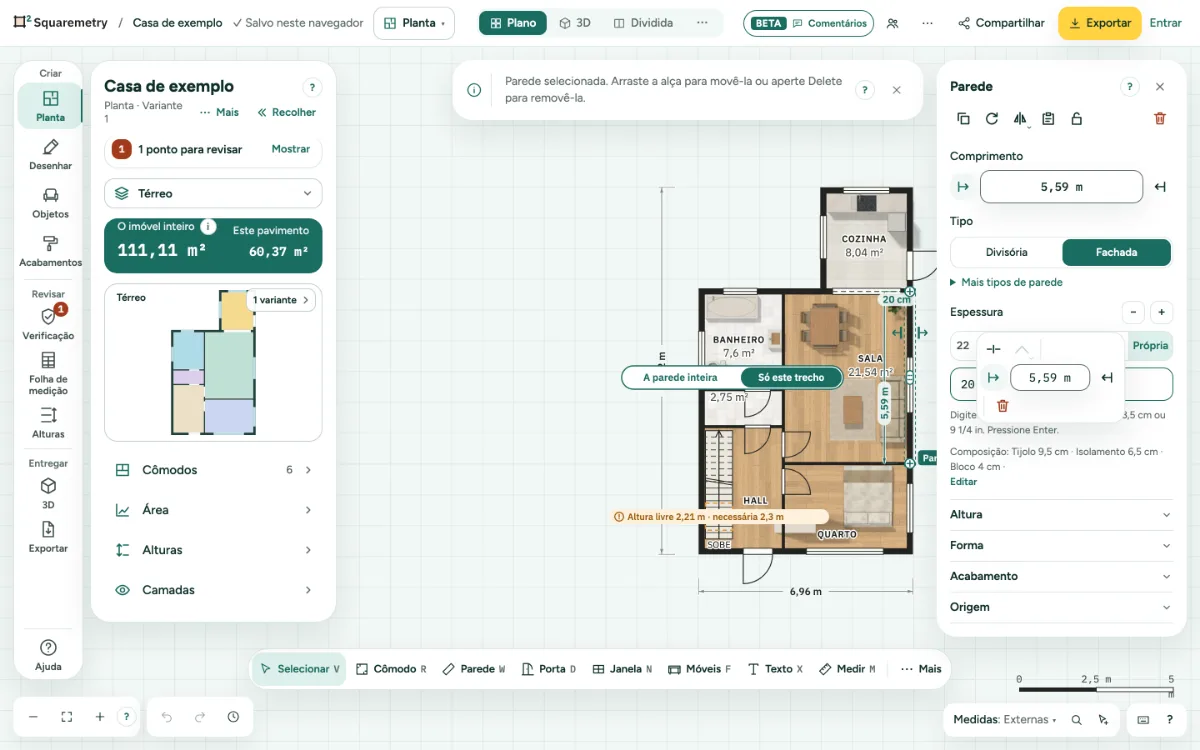
Espessura de parede: passo a passo
1. Selecione uma parede
Pressione V, ou escolha Selecionar, e clique em uma parede. A ficha Parede abre à direita. Aparecem alças nas duas pontas e uma etiqueta com a medida no meio.
2. Arraste um canto ou uma parede
Leve o mouse até um canto, também de uma parede inclinada ou de um arco: aparece uma alça redonda. Arraste a alça para mover o canto; as paredes ligadas a ele e os cômodos acompanham. Ele se encaixa na grade e em outros cantos; segure Shift para manter a parede a 0, 45 ou 90 graus. Arraste a etiqueta da medida para mover a parede inteira na perpendicular. Ela se encaixa em paredes alinhadas. As portas e janelas das paredes ligadas ficam no seu lugar no cômodo.
3. Desloque com as setas
Com uma parede selecionada e o foco na planta, cada seta (←↑→↓) move a parede 1 cm na perpendicular; segure Shift para 10 cm. As paredes ligadas e o que está encostado nela acompanham, como ao arrastar. Uma seta ao longo da parede não faz nada e diz por quê. As mesmas teclas movem uma porta ou janela ao longo da parede, e também móveis, símbolos e texto. Toques seguidos contam como um passo: um ⌘Z desfaz todos, e o histórico mostra quanto, como Parede movida 3 cm.
4. Role sobre uma alça
Com uma parede selecionada, leve o mouse até a seta da espessura (ou o número ao lado) e role: cada clique da roda do mouse deixa a parede 1 cm mais grossa ou mais fina; segure Shift para 10 cm. Rolar para cima segue a direção da seta. No trackpad, um deslize normal equivale a alguns centímetros. Uma roda girando rápido conta no máximo uns 8 passos por segundo, e o giro que continua depois que você solta não conta. Na alça do meio da parede, rolar move a parede na perpendicular com os mesmos passos (para cima move para cima, ou para a direita). Um campo de medida em foco, como Altura, muda do mesmo jeito. Uma sequência de rolagem é um passo: um ⌘Z desfaz. Em qualquer outro lugar, rolar faz zoom ou move a planta como antes.
5. Mova um cômodo de propósito
Arrastar dentro de um cômodo move a vista, não o cômodo. Clique no cômodo e depois no ícone Mover (quatro setas) no alto do painel dele à esquerda, ao lado do cadeado: arraste, ou use as setas (Shift para passos maiores). ⌘← ⌘→ gira o cômodo 5° em torno do centro (com Shift, 15°) e Q um quarto de volta, com tudo o que há dentro. Enter confirma, Esc volta como estava. Ou arraste a pequena alça ao lado do nome. Ele se encaixa em outras paredes.
6. A parede inteira ou só este trecho
Quando outra parede encontra esta no meio do caminho (um T ou um cruzamento), um clique seleciona só o trecho entre as junções onde você clica, e aparece uma pequena chave: A parede inteira ou Só este trecho. A parede inteira seleciona a parede reta toda, passando pelas junções. Só este trecho volta ao trecho em que você clicou. Um clique bem em cima de uma junção seleciona a parede inteira. O contorno tracejado, o rótulo, o comprimento, as setas de espessura, os pontos de canto e o painel da direita seguem o que está selecionado: deixe o trecho mais grosso, mude o tipo dele ou digite o comprimento, e só o trecho muda. Mover o trecho cria paredes curtas do mesmo tipo e espessura para os cômodos continuarem fechados. Portas e janelas nesse trecho vão junto. Segure Alt (Option) enquanto arrasta para a outra opção. No celular, toque primeiro na opção e depois arraste. Arraste o trecho de volta ao alinhamento e ele volta a ser uma parede só.
7. Digite o comprimento ou trave
Na ficha Parede, digite um Comprimento em metros, como 3,80 m, e pressione Enter. Ou clique na etiqueta da medida na planta para ir direto a esse campo. Escolha que lado fica: Fixo à esquerda ou em cima, Fixo à direita ou embaixo, ou Os dois lados. Cada opção mostra uma pequena imagem e uma frase sobre o que acontece. Defina seu padrão em Configurações, Minhas preferências; uma escolha na ficha vale até você fechar o editor. Uma parede em ângulo reto na ponta que se move vai junto, e o cômodo continua no esquadro. Portas e janelas mantêm a posição a partir do lado que fica. Travar medida mantém o comprimento: outras mudanças movem a parede inteira ou não são feitas. Na pequena barra ao lado da parede, as setas dos dois lados do comprimento são duas âncoras: uma pressionada mantém essa ponta no lugar, as duas pressionadas aumentam ou diminuem a parede dos dois lados e o meio fica. O comprimento é a medida interna, de face a face da parede do lado do cômodo; a planta mostra a medida interna e a externa. Se uma porta ou janela não couber mais, ou ficar sobre outra, nada muda e uma frase diz por quê. Se uma medida fixa faz paredes ligadas se moverem, uma frase avisa e essas paredes brilham por um instante. Um comprimento travado também é a medida interna: uma fachada vizinha que fica mais grossa não o altera.
8. Dê um duplo clique em uma medida na planta
Dê um duplo clique no número de uma cota na planta: a medida externa, uma parte de uma cadeia de cotas ou a medida interna abaixo do nome de um cômodo. Um pequeno campo abre ali. Digite a nova medida, como 3,80 m, e pressione Enter; Esc cancela. Tudo o que está além da parede naquela ponta da medida se move, e o lado que fica segue a sua escolha. A medida interna de um cômodo retangular muda só esse cômodo, como digitar a Largura ou a Profundidade. No celular, toque duas vezes. Se uma medida não for possível, uma frase diz por quê e nada muda.
9. Os móveis acompanham
Mova um cômodo, uma seleção ou o pavimento inteiro e tudo o que está dentro vai junto: móveis, cozinhas, símbolos, tubos e cabos, notas, cotas e pontos de foto. Mova uma parede, também só um trecho ou digitando uma medida, e o que está encostado nela vai junto: uma bancada de cozinha, um armário, um radiador, uma tomada ou um interruptor. Um cabo ligado a esse símbolo segue a ponta. Os móveis só acompanham se ainda couberem no cômodo depois, sem nada no caminho; se não, ficam exatamente onde estavam, nunca apertados nem redimensionados. Móveis soltos ficam no lugar; se a parede fosse atravessá-los, eles recuam só o necessário, se houver espaço. Gire ou espelhe a planta e os móveis giram também. Um ⌘Z desfaz tudo. Móveis em uma camada travada ficam onde estão, com uma mensagem curta dizendo quantos itens ficaram parados. Com a camada Construção travada, paredes e cômodos não se movem de jeito nenhum. Formas que você fez em Modelo acompanham do mesmo jeito.
10. Tipo, espessura e altura
Na ficha Parede, escolha Divisória ou Parede externa com os dois botões abaixo de Tipo; parede estrutural, parede de divisa, mureta e guarda-corpo ficam em Mais tipos de parede. Depois escolha uma espessura ou Própria, e a Altura. Quando a espessura muda, a parede mantém o lado que faz sentido: a face interna fica no lugar, então seus cômodos mantêm o tamanho.
11. Dividir, canto, arco ou bay window
Selecione uma parede e uma pequena barra aparece ao lado. Clique em Dividir, ou em Canto ou bay window e depois Canto; Arco, Bay window retangular e Bay window chanfrada ficam em Mais. Uma linha tracejada segue o ponteiro ao longo da parede, com a distância até as duas pontas. Ela se encaixa no meio, nas pontas, nos terços e no alinhamento de cantos, portas e janelas próximos. Clique para colocar, ou digite uma distância a partir do lado sublinhado e pressione Enter. Tab muda para o outro lado e depois para largura e profundidade. Esc para. Numa tela de toque: arraste ao longo da parede, solte e toque em Colocar. Um ⌘Z desfaz. Dividir também funciona em uma parede curva: a distância segue o arco, e as duas partes mantêm a mesma curva.
12. Cancele, desfaça ou exclua
Pressione Esc enquanto arrasta para voltar tudo como estava. ⌘Z desfaz um arraste já concluído. Pressione ⌫ para excluir a parede selecionada, ou clique em Excluir parede no pé da ficha. Um aviso confirma que a parede foi excluída. Desfazer traz a parede de volta. Se uma porta ou janela sai junto, ou dois cômodos viram um só, o aviso diz isso, e Desfazer recupera tudo.
Partes da tela
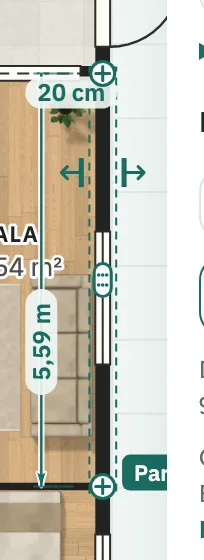
Alças da parede. As alças redondas nas pontas movem um canto. A etiqueta da medida no meio move a parede inteira. As setas em uma porta definem a largura.
Atalhos de teclado
- V
- Selecionar
- ←↑→↓
- Mover um pouco a seleção (1 cm)
- ⇧←↑→↓
- Mover mais a seleção (10 cm)
- ⌘← ⌘→
- Girar a seleção 5°
- Q
- Girar 90° ou virar porta ou janela
- ⌫
- Excluir a seleção
- Esc
- Cancelar, depois Selecionar, depois soltar
No Windows e no Linux, use Ctrl onde o Mac tem ⌘.
Mensagens que você pode ver
- Uma porta ou janela não caberia mais na parede. Nada foi alterado. Mova-a ou remova-a primeiro.
- Uma porta ou janela não cabia mais na parede e foi removida. Desfazer a recupera.
- Medida fixa. As paredes ligadas se movem junto, também em ângulo.
- A medida fixa continuou; 1 parede se moveu junto.
- Esta medida está travada. Destrave-a primeiro ou mova-a inteira.
- Uma parede curva tem o comprimento do seu arco. Endireite-a primeiro ou mude o arco.
- Parede dividida em duas. Arraste o novo canto para dar forma a ela.
- Há uma porta ou janela no meio desta parede. Mova-a primeiro.
- Digite uma espessura entre 2 cm e 120 cm, por exemplo 30 cm.
- Uma parede se move na perpendicular a si mesma. Use as outras setas.
- Escolha primeiro Mover no painel do cômodo para deslocá-lo.
- Para girar um cômodo, escolha primeiro Mover no painel do cômodo.
- Não numa ponta da parede. Escolha um ponto no meio.
- Há uma porta ou janela no caminho. Escolha outro ponto.