Scritte 3D in rilievo con altezza e profondità, come il numero civico sulla facciata. Il testo 3D è una forma libera: non conta mai nella superficie.
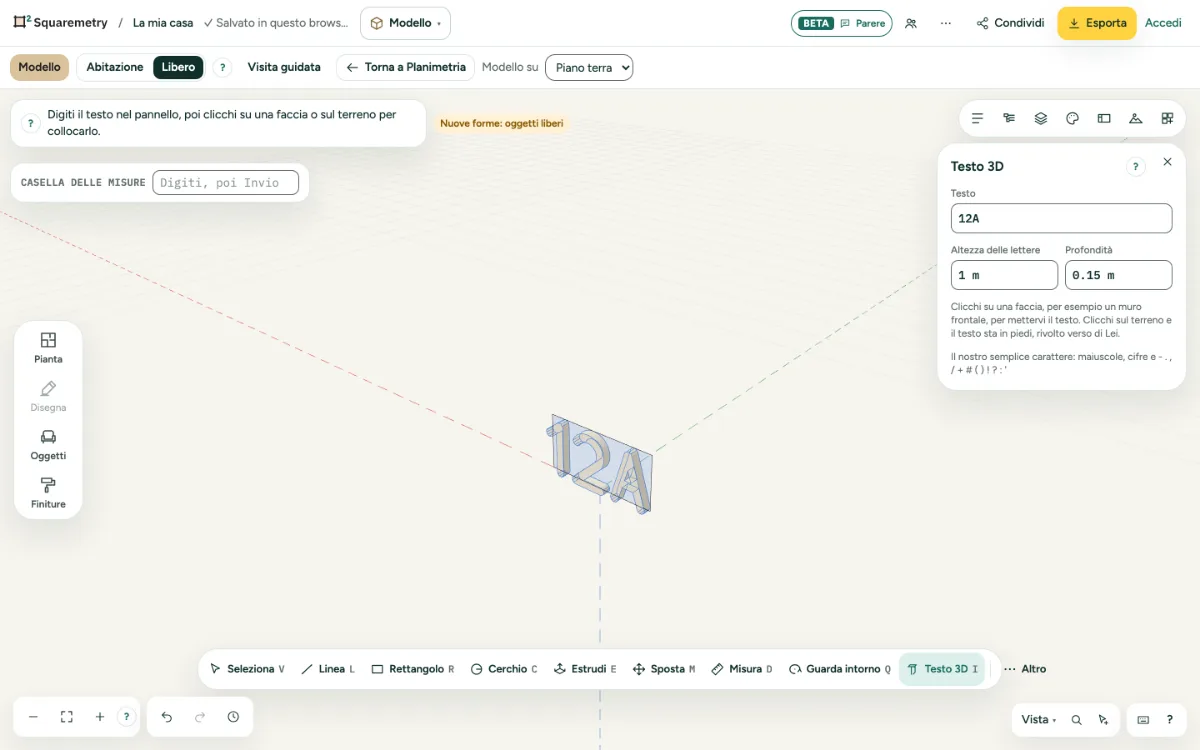
Scritte 3D: passo dopo passo
1. Scelga Testo 3D
Prema I, oppure apra Altro nella barra in basso e clicchi su Testo 3D sotto Disegna. A destra si apre il pannello Testo 3D.
2. Scriva il testo e le misure
Scriva il testo, l’altezza delle lettere (da 1 cm a 5 m) e la profondità (da 1 mm a 1 m). Il carattere è il nostro, semplice: maiuscole, cifre e qualche segno. Le minuscole diventano maiuscole, gli accenti cadono.
3. Clicchi per posizionarlo
Clicchi su una faccia o su un muro della casa: il testo vi si appoggia, centrato sul Suo clic, e sporge della profondità. Clicchi sul terreno: il testo si alza in piedi e La guarda.
4. Un gruppo
Ogni testo è un gruppo a sé, in un solo passo. Lo sposti, lo ruoti o lo dipinga come ogni gruppo; compare in 3D, nella planimetria e in GLB e OBJ.
Scorciatoie da tastiera
- I
- Modello: testo 3D
- ⌘Z
- Annulla
Su Windows e Linux usi Ctrl dove il Mac ha ⌘.
Messaggi che può vedere
- Testo 3D collocato. Non conta per la superficie del pavimento.
- Digiti prima un testo.
- Non nel carattere tipografico, omessi: €
- Digiti un’altezza delle lettere tra 1 cm e 5 m.