Scanner 3D no celular: no iPhone Pro ou iPad Pro com LiDAR, o app escaneia cômodo por cômodo e monta o pavimento com paredes, portas e janelas.
Scanner 3d celular: passo a passo
1. Comece o escaneamento
Em Mais (no tablet: … no canto superior direito), abra Arquivo e escolha Escanear um cômodo. Na primeira vez, um tour curto explica os passos. Acenda as luzes, abra as cortinas e feche as portas dos cômodos que você ainda não vai escanear.
2. Cômodo por cômodo
Ande devagar ao longo das paredes. Quando o cômodo estiver fechado, toque em Este cômodo está pronto. Você vê as paredes, portas, janelas e móveis encontrados. Escolha Próximo cômodo, Escanear este cômodo de novo ou Pavimento pronto.
3. Pause e adicione cômodos depois
Toque em Pausar a qualquer momento. Os cômodos feitos até ali ficam neste aparelho, mesmo sem conexão. Continue depois por Arquivo, Escanear um cômodo, e volte primeiro ao último cômodo.
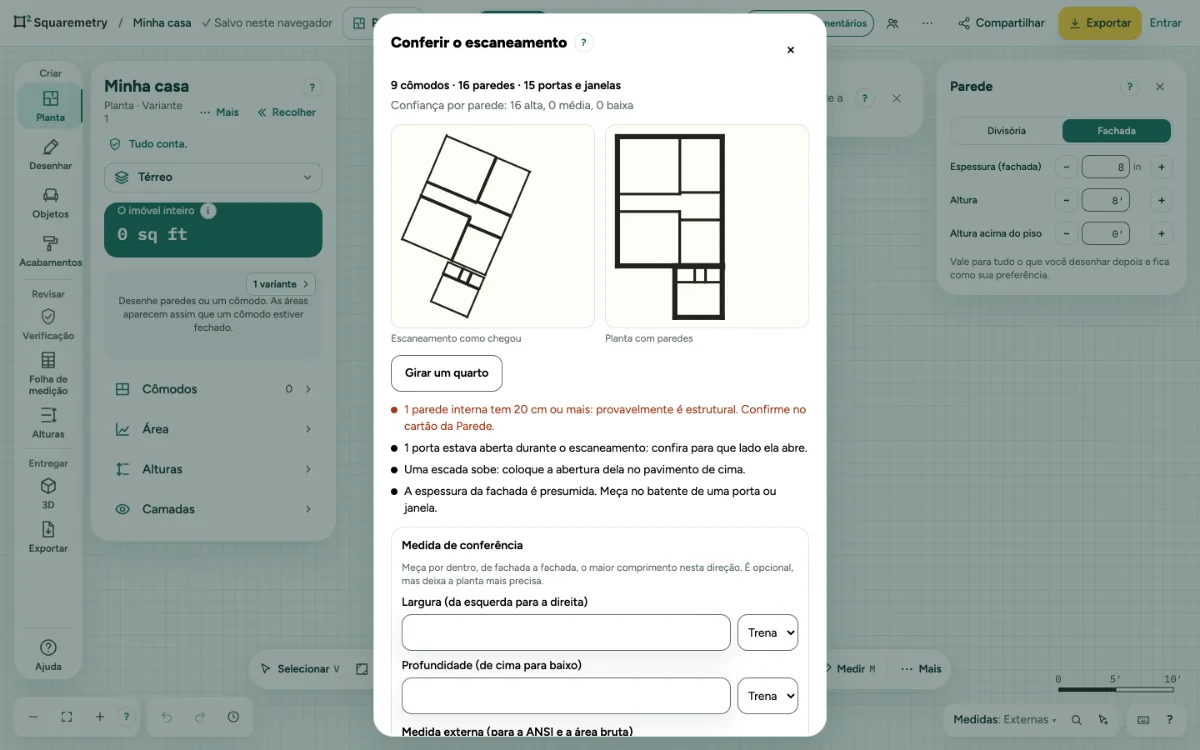
4. Confira o escaneamento
Depois de Pavimento pronto, você vê o escaneamento como chegou ao lado da planta com paredes. Cada parede escaneada fica marcada como escaneada, com o grau de certeza do escaneamento; as paredes de que ele não tinha certeza ficam em laranja. Gire um quarto de volta se a frente não estiver embaixo. Se o escaneamento viu paredes baixas mas nenhum telhado, preencha a mureta, a inclinação e o teto plano.
5. Uma medida de controle
Meça por dentro, de fachada a fachada, o maior comprimento em uma direção e digite esse valor. Com até 1% de diferença, a planta é corrigida; com mais, o app pede para medir de novo ou escanear aquele lado de novo. Uma medida por fora, de fachada a fachada, dá a espessura da fachada para a ANSI (plantas americanas) e a área bruta.
6. Coloque na planta
Toque em Colocar na planta. O escaneamento vira um pavimento que você edita como qualquer desenho; um Desfazer tira de novo. O escaneamento bruto fica neste aparelho, para você conferir depois.
7. Antes de um relatório
Em Planta, em Verificação e na Folha de medição (Revisar na faixa), um pavimento escaneado mostra Estas medidas foram escaneadas: confira. Meça as paredes marcadas e toque em Medi de novo.
8. Sem LiDAR
Em um telefone ou tablet sem LiDAR o app avisa e oferece outros caminhos: Desenhar o cômodo, Digitar os cômodos em lista ou Abrir um arquivo de escaneamento (um JSON ou USDZ do RoomPlan de outro app). Um escaneamento aberto passa pela mesma verificação que um escaneamento do app.
Mensagens que você pode ver
- O escaneamento funciona no iPhone Pro e no iPad Pro. Você pode desenhar ou digitar o cômodo.
- Escaneamento interrompido. Nada mudou na sua planta.
- Este dispositivo está cheio. Libere espaço e escaneie de novo. Sua planta não foi alterada.