Misurare con iPhone una stanza intera: su iPhone Pro o iPad Pro con LiDAR l’app rileva muri, porte e finestre e unisce le stanze in un piano.
Misurare con iphone: passo dopo passo
1. Avviare la scansione
L’app scansiona stanza per stanza e unisce le stanze in un piano con muri, porte e finestre; ogni muro scansionato è segnato come tale, con quanto era sicura la scansione. In Altro (sul tablet: … in alto a destra), apra File e scelga Scansiona una stanza. La prima volta una breve visita guidata spiega i passi. Accenda le luci, apra le tende e chiuda le porte delle stanze che non scansiona ancora.
2. Stanza per stanza
Cammini lentamente lungo i muri. Quando la stanza è chiusa, tocchi Fine di questa stanza. Vede i muri, le porte, le finestre e gli arredi trovati. Scelga Stanza successiva, Scansiona di nuovo questa stanza o Piano finito.
3. Mettere in pausa e aggiungere stanze dopo
Tocchi Pausa in qualsiasi momento. Le stanze fatte finora restano su questo dispositivo, anche senza connessione. Continui più tardi con File, Scansiona una stanza, e torni prima all’ultima stanza.
4. Controllare la scansione
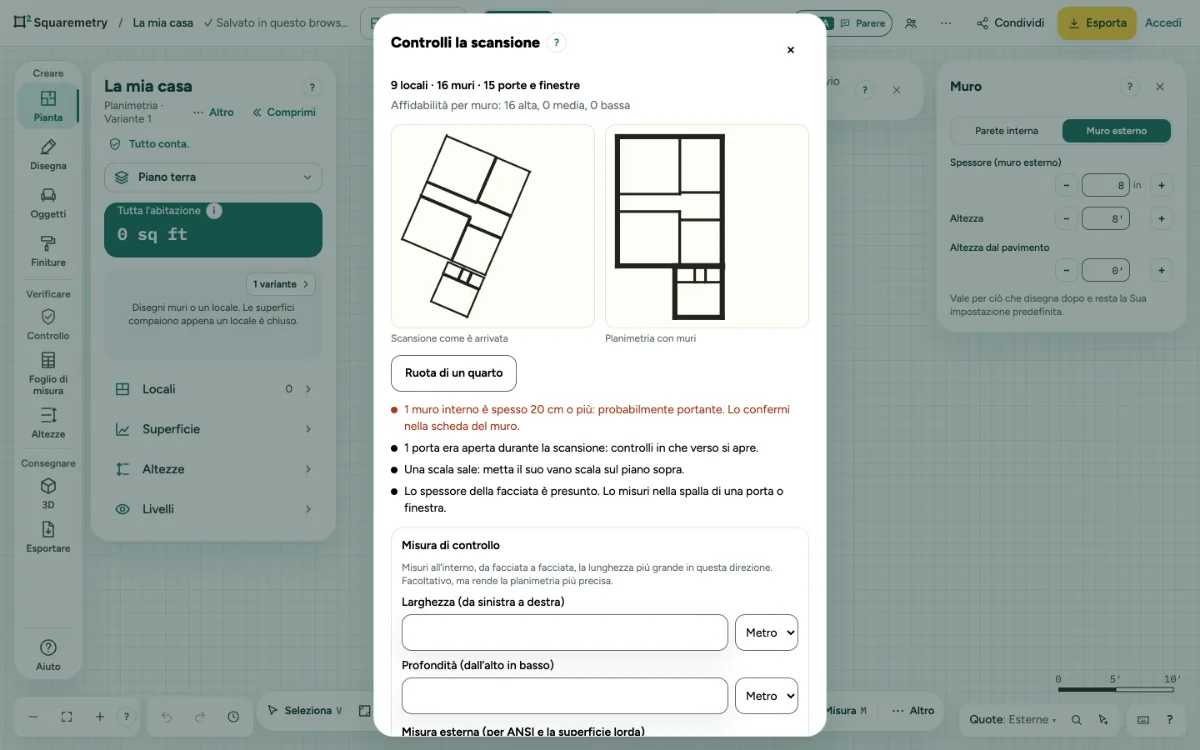
Dopo Piano finito vede la scansione così come è arrivata, accanto alla planimetria con i muri. I muri di cui la scansione non era sicura sono arancioni. Ruoti di un quarto se il fronte non è in basso. Se la scansione ha visto muri bassi ma nessun tetto, inserisca il muretto d’imposta, la pendenza e il soffitto piano.
5. Una misura di controllo
Misuri all’interno, da facciata a facciata, la lunghezza maggiore in una direzione e la scriva. Entro l’1% la planimetria viene corretta; oltre, Le viene chiesto di misurare di nuovo o di scansionare di nuovo quel lato. Una misura esterna, da facciata a facciata, dà lo spessore della facciata per ANSI (per le planimetrie americane) e la superficie lorda.
6. Metterla nella planimetria
Tocchi Inserisci nella planimetria. La scansione diventa un piano modificabile come ogni disegno; un solo Annulla la toglie di nuovo. La scansione grezza resta su questo dispositivo, così può controllarla più tardi.
7. Prima di un rapporto
In Planimetria, in Controllo e nel Foglio di misura (Verificare nella barra), un piano scansionato mostra Queste misure sono scansionate: le controlli. Misuri i muri segnati, poi tocchi Le ho misurate di nuovo.
8. Senza LiDAR
Su un telefono o tablet senza LiDAR l'app lo dice e offre altre strade: Disegna il locale, Digita i locali come elenco o Apri un file di scansione (un JSON o USDZ di RoomPlan da un'altra app). Una scansione aperta passa lo stesso controllo di una scansione dall'app.
Messaggi che può vedere
- La scansione funziona su iPhone Pro e iPad Pro. Può disegnare o digitare il locale.
- Scansione interrotta. Nella Sua planimetria non cambia nulla.
- Questo dispositivo è pieno. Liberi dello spazio, poi scansioni di nuovo. La Sua planimetria non cambia.