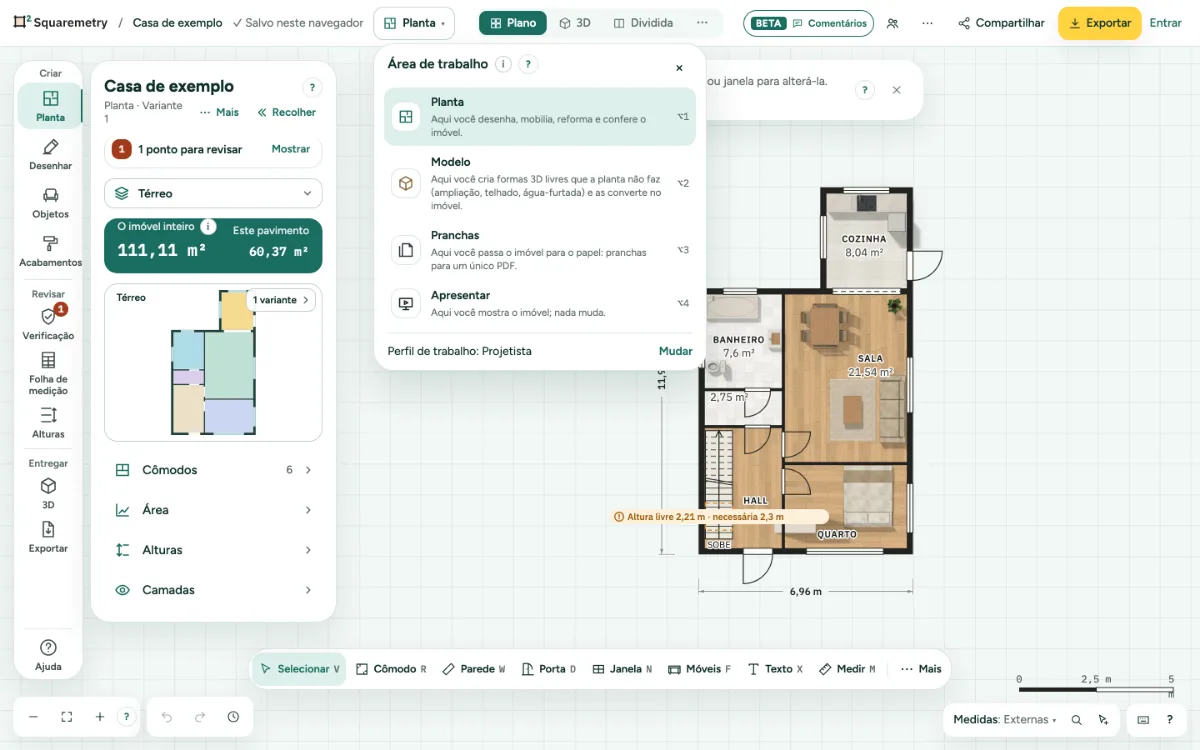
Um imóvel, quatro lugares: a área de trabalho Planta, onde você desenha, mobilia, reforma e revisa, e três telas próprias: Modelo (formas 3D livres), Pranchas (papel) e Apresentar (só para mostrar). Todas trabalham na mesma planta, com o mesmo histórico e os mesmos números. Medir e relatório e Reformar agora fazem parte de Planta: Revisar na faixa, Interiores em Objetos, Instalações e o modo reforma em Planta › Mais.
Programa para arquitetos: passo a passo
1. Troque de área de trabalho
Clique no menu Área de trabalho no canto superior esquerdo, ao lado do nome do seu imóvel, e escolha onde você quer estar. O menu mostra sempre as mesmas quatro na mesma ordem, cada uma com a sua finalidade e a sua tecla. O (i) diz por que há mais de uma: Planta é a área de trabalho para tudo o que você faz no desenho; Modelo e Pranchas têm ferramentas próprias; Apresentar só mostra. No celular, o menu fica abaixo do nome do seu imóvel. Uma parede que você está desenhando para quando você troca, como com Esc, e Selecionar volta a ficar ativo.
2. Com teclas
Cada lugar tem sua própria tecla, Alt com o número dele no menu: ⌥1 Planta, ⌥2 Modelo, ⌥3 Pranchas e ⌥4 Apresentar. Você também pode buscar um lugar pelo nome com ⌘K. Quando você chega a algum lugar, uma linha embaixo diz onde você está e como voltar.
3. Revisar, Interiores, Instalações e o modo reforma
O que antes eram os editores Medir e relatório e Reformar faz parte de Planta. Revisar, na faixa, tem Verificação, Folha de medição e Alturas; o cartão à direita mostra a verificação ou a folha. Interiores (linha de cozinha, preços, documentos) abre com Interiores no alto da biblioteca (Objetos). Instalações (elétrica, água, aquecimento e ar) e o modo reforma (Existente e Depois, com Existente, Novo e Demolição no cartão de uma parede, cômodo, porta ou janela) ficam em Mais, no painel Planta; depois de ligadas, Instalações fica na faixa. O terreno, o solo e o norte ficam em Planta: clique em Mais na barra de ferramentas e procure em Área externa.
4. Apresentar
Apresentar mostra a planta em tela cheia para um cliente; nada muda ali. É a última linha do menu Área de trabalho, fica em Compartilhar, e ⌥4 abre o modo a partir de qualquer lugar. Voltar para Planta ou Esc leva você de volta para Planta.
5. Seu perfil de trabalho
Escolha Proprietário, Corretor de imóveis, Projetista, Consultor de energia, Profissional de reformas ou Designer: na tela inicial, com Mudar no menu Área de trabalho, ou em Configurações, em Minhas preferências. Seu perfil define suas formas de começar; o menu é igual para todos. Todo lugar vem pelo mesmo preço.
6. A mesma barra em cada lugar
Cada lugar tem embaixo a barra de Planta. À esquerda: zoom, Desfazer (⌘Z), Refazer e o histórico. No meio: as ferramentas, cada uma com seu ícone e seu nome; em uma tela de 1440 px ou mais, a tecla aparece pequena e cinza ao lado, e a dica sempre a mostra; a ferramenta escolhida fica verde-clara; Mais tem o resto. Em Planta, a barra é a mesma em Revisar, Interiores e Instalações. Ao escolher uma ferramenta, o editor solta o que você tinha selecionado e o cartão dele se fecha; Selecionar e Seleção com retângulo mantêm a seleção. À direita: a escolha que pertence a este lugar (Medidas em Planta, Camadas em Instalações, Vista em Modelo, Folha em Pranchas), a busca (⌘K), os atalhos de teclado e o ponto de interrogação. Uma tecla que você digita em um campo de texto fica nesse campo.
7. Personalize a barra
Em Mais ou no ponto de interrogação, escolha Personalizar barra. Coloque a barra de ferramentas embaixo, em cima, à esquerda ou à direita (à esquerda ou à direita ela vira uma faixa estreita com o nome embaixo de cada ícone), e os outros blocos e o painel lateral à esquerda ou à direita; oculte o que você não usa; escolha quais ferramentas ficam na barra e em que ordem; mostre o nome em cada ferramenta (o padrão), só na ferramenta escolhida, ou Compacto: ícone e tecla. Clique com o botão direito em uma ferramenta para chegar lá rápido. Voltar ao padrão desfaz tudo com um clique. Sua escolha fica neste navegador e, com login feito, na sua conta: em outro computador a barra está onde você deixou. No celular, a barra mantém o seu lugar embaixo.
8. A faixa ao lado do painel
Ao lado do painel da esquerda há uma faixa estreita em toda a altura, em três grupos. Criar tem quatro seções, cada uma com ícone e nome: Planta (pavimentos, cômodos, a área, alturas e camadas), Desenhar (parede, cômodo, porta, janela e escada; o cartão deles com a espessura, a altura ou o tipo abre à direita; Mais ferramentas de desenho tem o resto; abaixo, a IA: Planta a partir de uma descrição, Planta a partir de um esboço ou foto e Alterar a planta com uma frase), Objetos (abre a biblioteca à direita, como a ferramenta Móveis; Interiores fica no alto) e Acabamentos (o piso do pavimento inteiro e as paredes de um cômodo ou do pavimento inteiro, cada um em um passo, e a fachada e o telhado da casa inteira; o piso e o teto de um único cômodo ficam no painel desse cômodo); Instalações entra junto quando você a liga. A seção escolhida tem um fundo verde, letras em negrito e uma linha na borda; só uma seção fica escolhida de cada vez. Clique nela de novo para recolher o painel e ficar só com a faixa. Clique em um cômodo no desenho e o painel dele abre em Planta. Revisar tem Verificação, com um número vermelho quando há pontos para revisar (ela abre a lista única no alto de Planta e a verificação à direita), Folha de medição (a folha da norma, à direita) e Alturas (alturas dos pavimentos e cotas; em Mais a composição por pavimento). Medir uma distância é uma ferramenta: M na barra. Entregar tem 3D e Exportar. Ajuda, embaixo na faixa, abre Onde fica cada coisa. Em uma tela mais baixa, a faixa rola: um esmaecimento com uma pequena seta embaixo mostra que há mais, e um clique ou toque nele rola a faixa até o fim. Em Modelo, Planta abre a visão geral, Objetos as peças e Acabamentos as cores e materiais; Desenhar fica cinza, porque em Modelo você desenha com a barra de baixo. Com o teclado: Tab chega à faixa, as setas andam pelas quatro seções e Enter escolhe; Tab segue para Verificação, Folha de medição, Alturas, 3D, Exportar e Ajuda. No celular, as seções, Verificação, Folha de medição e Alturas são uma linha de palavras no alto da folha Cômodos. Oculte a faixa em Personalizar barra; ela vai para a esquerda ou para a direita junto com o painel.
9. Onde fica cada coisa
Clique em Ajuda, embaixo na faixa, ou escolha Onde fica cada coisa no ponto de interrogação, no canto inferior direito. Escolha uma tarefa e você vai direto para lá; a busca (⌘K) encontra as mesmas tarefas e mostra onde cada uma fica. Ver a área: Planta › Área. O que conta e o que não conta: Planta › Área › O que conta. Ir para outro pavimento: Planta › campo do pavimento. Escolher um cômodo: Planta › resumo, ou no desenho. Mudar o tipo de cômodo: Planta › cômodo › Tipo. Mudar o piso de um cômodo: Planta › cômodo › Piso. Escolher o revestimento de piso: Acabamentos › Piso. Mudar o material da fachada: Acabamentos › Fachada. Mudar a cobertura do telhado: Acabamentos › Telhado. Criar uma variante: Planta › Variantes. Ocultar ou bloquear uma camada: Planta › Camadas. Mudar a altura do teto: Planta › Alturas. Desenhar um cômodo: Barra inferior › Cômodo, ou Desenhar. Desenhar uma parede: Barra inferior › Parede, ou Desenhar. Colocar uma porta e escolher o tipo: Barra inferior › Porta, depois o tipo. Mudar o comprimento de uma parede: Clique na parede e digite o comprimento. Adicionar móveis: Objetos. Adicionar um pavimento (sótão): Planta › campo do pavimento › Adicionar pavimento. Decalcar um desenho ou uma foto: Mais na barra › Decalcar. Criar o relatório de medição: Exportar › Relatório de medição (PDF), ou Planta › Área. A planta em PDF ou imagem: Exportar, no canto superior direito › PDF ou PNG. Compartilhar com um cliente: Compartilhar, no canto superior direito › Criar um link. Mostrar medidas internas ou externas: Medidas, no canto inferior direito. Ver tudo de novo: Shift 1, ou clique duplo no bloco de zoom. Desfazer um passo: Desfazer, no canto inferior esquerdo. Ver o imóvel em 3D: 3D, no alto. Modelar em 3D (uma casinha de jardim ou uma casa inteira): Menu Área de trabalho, no alto à esquerda › Modelo; ferramentas na barra de baixo, medidas na caixa de medidas no alto à esquerda. Ajuda com o que estou fazendo: O ? ao lado de um título, ou no canto inferior direito.
10. Um imóvel em todo lugar
Uma parede que você move em Planta se move no 3D, nas pranchas, no relatório de medição e nas instalações. O que você escolheu continua escolhido quando você troca, e Desfazer funciona em todos os lugares. Quando você desfaz algo que fez em outro lugar, uma mensagem diz onde e o quê.
Partes da tela
Menu Área de trabalho. Mostra a área de trabalho em que você está. Clique para trocar ou para mudar seu perfil de trabalho.

Barra ao lado do painel. Criar: Planta, Desenhar, Objetos e Acabamentos. Revisar: Verificação, Folha de medição e Alturas. Entregar: 3D e Exportar. Ajuda embaixo.
Atalhos de teclado
- ⌥1
- Área Planta
- ⌥2
- Área Modelo
- ⌥3
- Área Pranchas
- ⌥4
- Apresentar, de qualquer lugar
- ⌘K
- Buscar ferramentas, ações e ajuda
No Windows e no Linux, use Ctrl onde o Mac tem ⌘.
Mensagens que você pode ver
- Medir e relatório agora fica em Planta: Revisar na barra (Verificação, Folha de medição, Alturas).
- Reformar agora fica em Planta: o modo reforma está ativo. Interiores fica em Objetos, Instalações em Planta › Mais.
- Interiores agora fica em Planta, em Objetos.
- Instalações agora fica em Planta, na barra em Criar.
- Terreno agora se chama Área externa e fica em Planta, em Mais na barra de ferramentas.
- Modelo funciona em um tablet ou computador. Você está em Planta.
- Esta área de trabalho não existe. Você está em Planta.