Dessin à main levée sur le plan : faites glisser une ligne libre comme note ou croquis. Comme la ligne droite, elle ne compte jamais dans la surface.
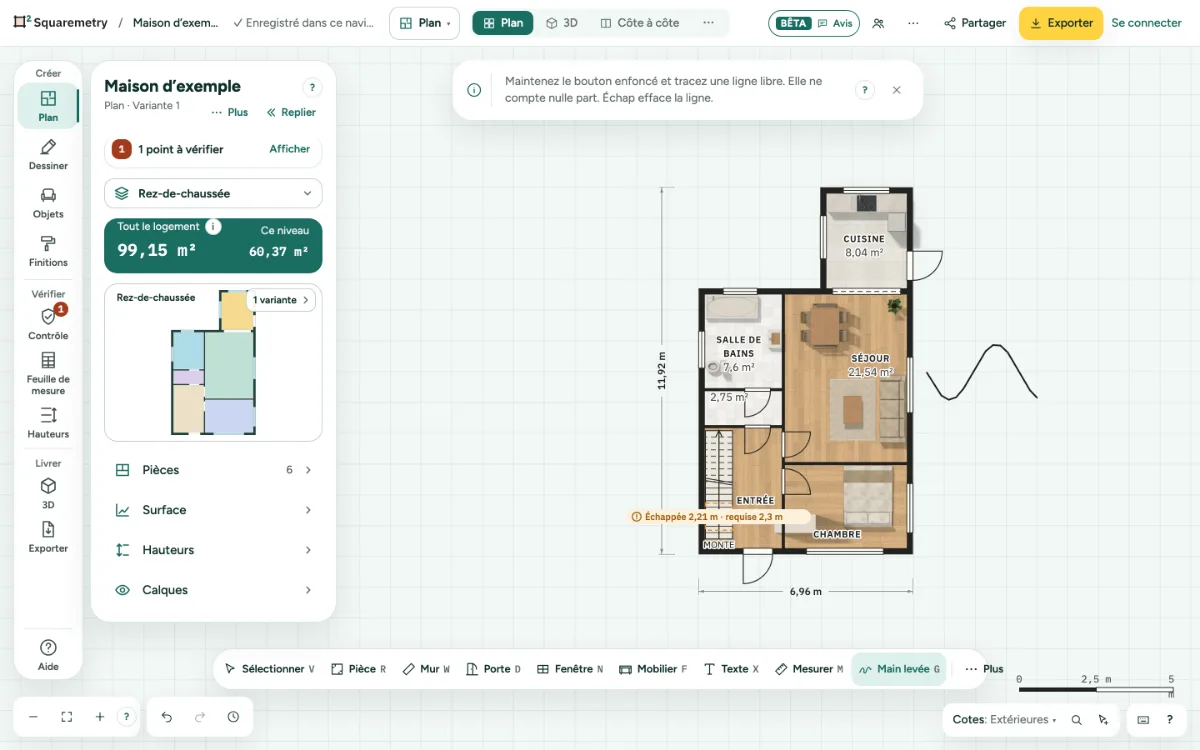
Dessin à main levée : pas à pas
1. Choisir Main levée
Appuyez sur G, ou ouvrez Plus dans la barre d’outils et choisissez Main levée. Sur un téléphone, l’outil se trouve dans Plus.
2. Faire glisser
Maintenez le bouton enfoncé et dessinez. Quand vous relâchez, la ligne est simplifiée selon ce que l’on voit à ce zoom, et elle reste une seule ligne.
3. Style et déplacement
Avec Sélectionner, vous choisissez la ligne en cliquant n’importe où dessus. Passez-la en pointillé, plus épaisse ou d’une autre couleur, ou faites-la glisser : elle se déplace en entier.
4. Annuler ou arrêter
La ligne forme une seule étape : ⌘Z la retire. Esc pendant le dessin l’abandonne. Une ligne qui se croise reste simplement telle que vous l’avez dessinée.
Raccourcis clavier
- G
- Ligne à main levée
- ⌘Z
- Annuler
- Esc
- Annuler, puis Sélectionner, puis relâcher
Sous Windows et Linux, utilisez Ctrl là où le Mac a ⌘.
Messages que vous pouvez voir
- Ligne dessinée. Dessinez la suivante, ou utilisez Sélectionner pour changer son style.
- Trop court pour dessiner. Faites glisser un peu plus loin.
- Arrêté. Rien n’a été dessiné.