Ajoutez une annotation au plan : du texte, des lignes ou une étiquette avec flèche. Elles figurent dans les exports et ne comptent jamais dans la surface.
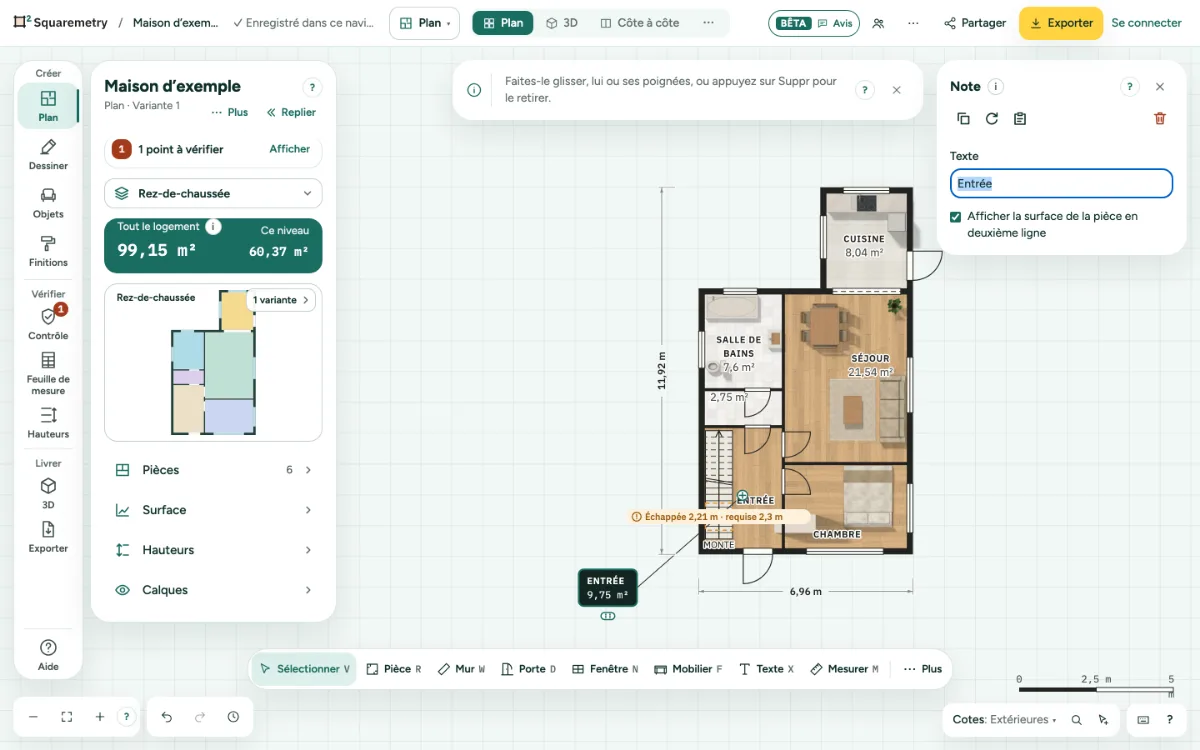
Annotation plan : pas à pas
1. Texte
Appuyez sur X et cliquez là où va le texte, puis saisissez-le dans la fiche. Si vous la quittez sans rien saisir, le texte disparaît. Choisissez Titre, Étiquette ou Note, une couleur et une rotation. Liez-le à un mur, une porte ou fenêtre, une pièce ou une surface et il affiche cette cote.
2. Ligne
Appuyez sur K, ou choisissez Ligne sous Plus dans la barre d’outils, puis cliquez sur le début et la fin. Choisissez Continue, Pointillés ou Trait et point, l’épaisseur et une longueur.
3. Annotation
Appuyez sur C, ou choisissez Annotation sous Plus, puis cliquez sur ce que l’étiquette désigne, puis là où va l’étiquette. Sur une pièce, elle peut afficher la surface sur une deuxième ligne.
Éléments à l’écran
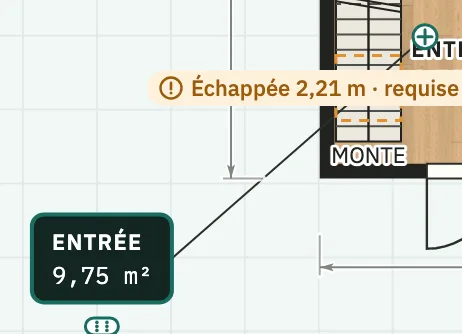
Annotation. Une étiquette reliée par un trait à ce qu’elle désigne. Sur une pièce, elle peut afficher la surface.
Raccourcis clavier
- X
- Texte
- K
- Ligne
- C
- Annotation
Messages que vous pouvez voir
- Ce à quoi ce texte était lié n’existe plus. Le texte reste tel quel.
- Le point n’est dans aucune pièce, il n’y a donc pas de surface à afficher.