Disegnare su iPad una planimetria con le dita o con la Apple Pencil: comandi a tocco, gesti per lo zoom e lo stesso editor che usa sul computer.
Disegnare su iPad: passo dopo passo
1. L’editor sul tablet
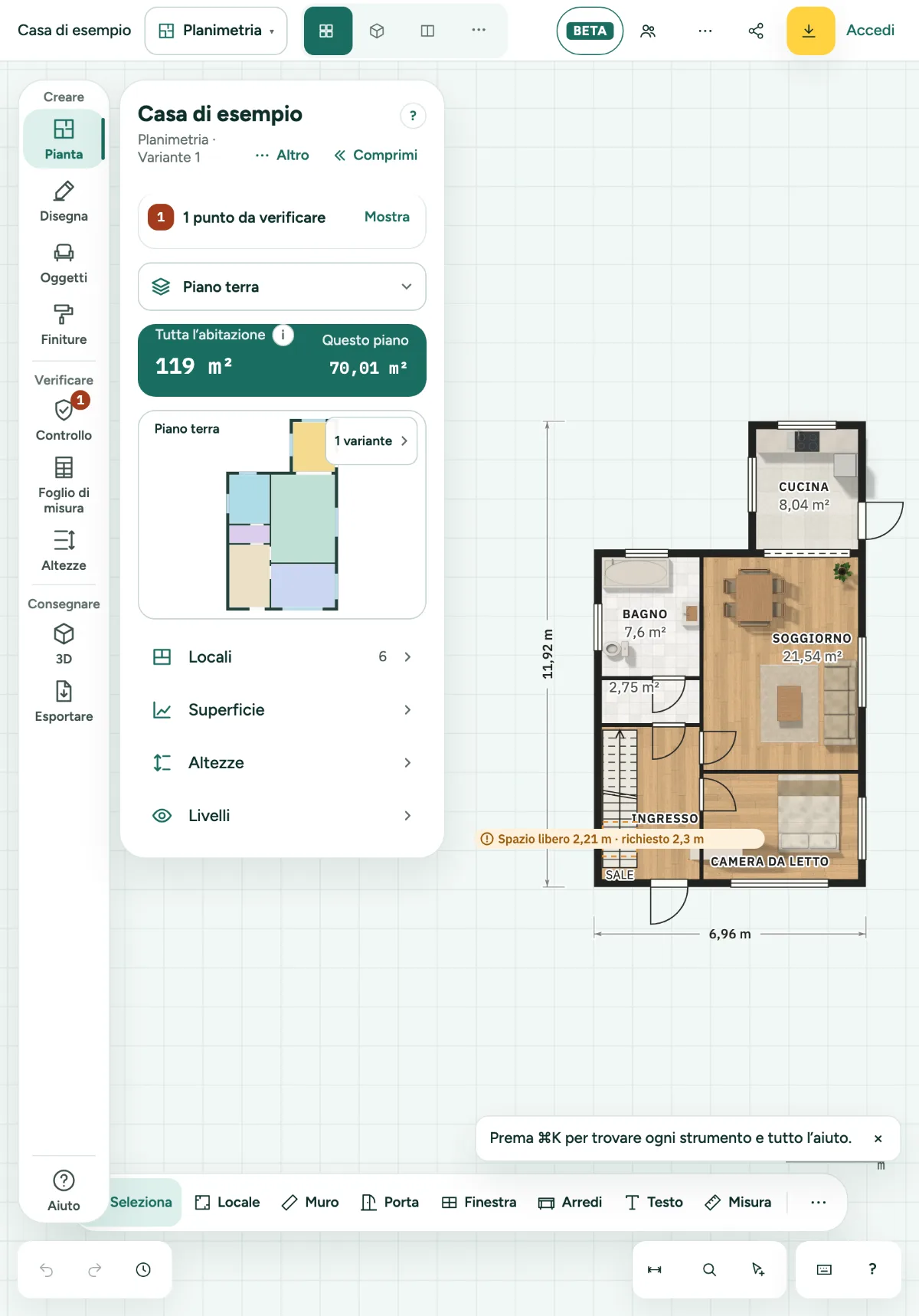
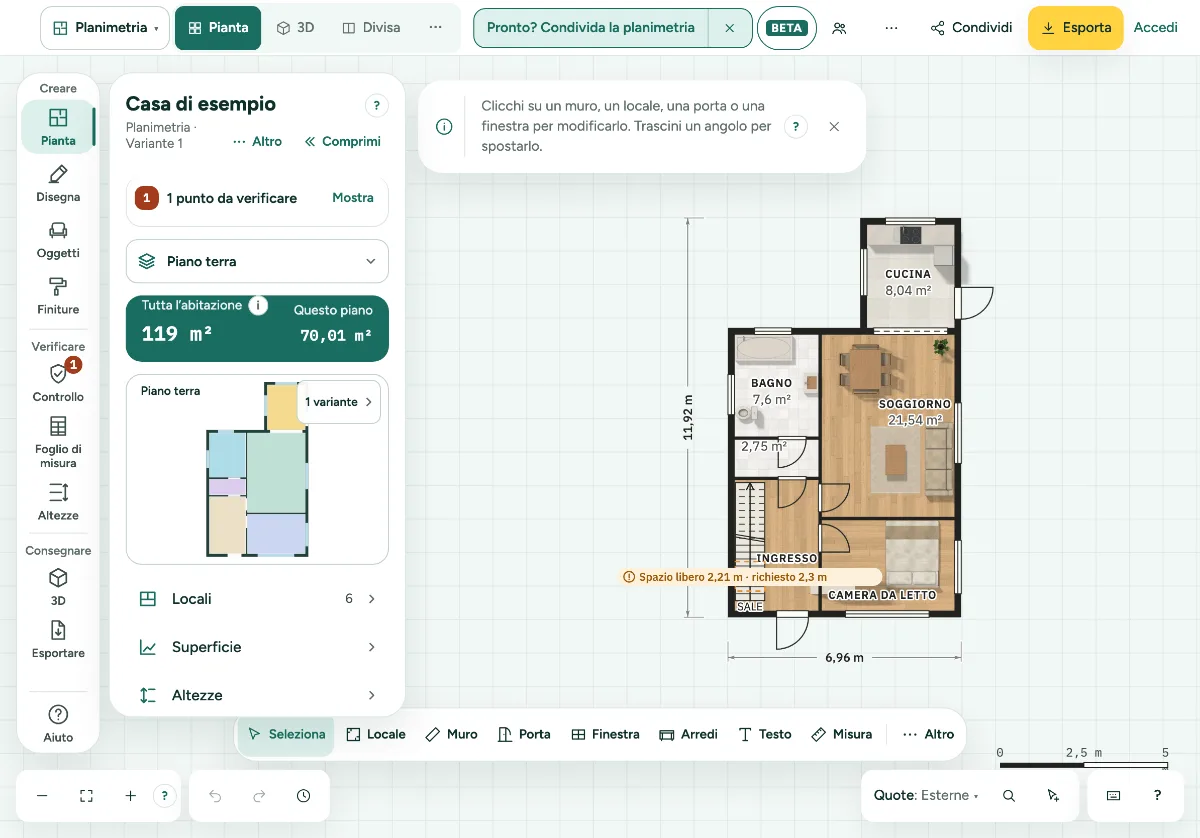
Su un iPad o un tablet Android ha l’editor completo, in verticale e in orizzontale, e può usare una tastiera se ne ha una. Lo stesso pannello, la stessa barra degli strumenti e gli stessi angoli del computer, con pulsanti di almeno 44 punti, abbastanza grandi per un dito. In verticale la barra degli strumenti sta appena sopra gli angoli, così nulla si sovrappone. Sotto i 700 punti di larghezza, come in una Split View stretta, riceve la disposizione del telefono.
2. Dita
Un dito disegna con lo strumento scelto. Due dita ingrandiscono e spostano il disegno; la pagina stessa non si ingrandisce mai. Tenga fermo un dito per mezzo secondo per aprire il menu di ciò che c’è sotto.
3. Apple Pencil e altre penne
Una penna disegna esattamente dove tocca, come un mouse. Mentre la penna è sullo schermo o appena sopra, e per mezzo secondo dopo, una mano appoggiata sullo schermo non fa nulla: nessun punto, nessuno zoom, nessun menu. Le due dita tornano a funzionare appena la penna si allontana.
4. Comprimere il pannello
In verticale il disegno è stretto accanto al pannello. Tocchi Comprimi in alto nel pannello: resta solo la barra stretta, e un tocco su una sezione riapre il pannello. Se la barra è nascosta in Personalizza barra, restano solo il nome dell’abitazione e Mostra pannello; tocchi Mostra pannello per riavere tutto. Questo dispositivo ricorda la Sua scelta.
5. Tastiera sull’iPad
Con una Magic Keyboard o un’altra tastiera funziona ogni scorciatoia: W per Muro, V per Seleziona, ⌘Z per annullare e ⇧⌘Z per ripetere.
6. Split View e Stage Manager
Restringa o allarghi la finestra quando vuole. L’editor si adatta mentre lavora e non si perde nulla, nemmeno ciò che può annullare.
7. Una chiamata mentre disegna
Se arriva una chiamata o passa a un’altra app, il passo che stava facendo a metà viene annullato e tutto il resto viene salvato subito su questo dispositivo.
Scorciatoie da tastiera
- W
- Muro
- V
- Seleziona
- ⌘Z
- Annulla
- ⇧⌘Z
- Ripeti
Su Windows e Linux usi Ctrl dove il Mac ha ⌘.