Visite 3D de la maison : murs, portes, fenêtres, sols, escaliers, toit et meubles. Regardez d’en haut, marchez à hauteur des yeux, gardez vues et images.
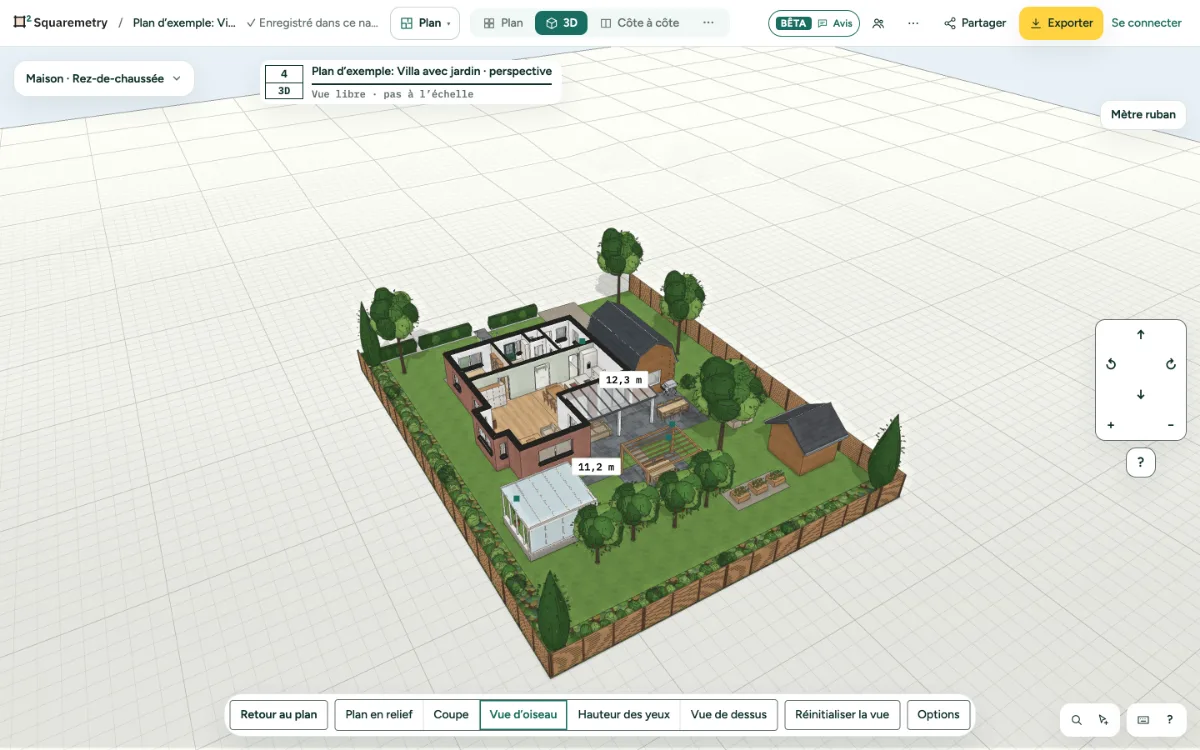
Visite 3D maison : pas à pas
1. Ouvrir la 3D
Cliquez sur 3D dans la barre du haut de Plan, ou sur 3D dans la colonne à côté du panneau, ou cherchez 3D avec ⌘K. Sur un téléphone, c’est dans Plus, sous Vue. En 3D, le panneau de gauche et les outils de dessin s’effacent ; avec plusieurs niveaux, le sélecteur de niveau reste en haut à gauche, comme dans le plan : choisissez un niveau, changez de bâtiment ou ajoutez un niveau. Si la 3D ne peut pas démarrer, une fiche indique le réglage à vérifier dans votre navigateur (accélération graphique), avec Réessayer.
2. Choisir une caméra
Plan en relief, Coupe, Vue d’oiseau, Hauteur des yeux ou Vue de dessus. Faites glisser pour tourner, utilisez les flèches du clavier, W A S D pour avancer à hauteur des yeux, et le bouton ? pour toutes les commandes.
3. Options
Cliquez sur Options pour les murs des étages supérieurs, les plafonds, les cotes, un vrai soleil à une heure de la journée, les ombres, les lampes, les niveaux inférieurs et ce qui apparaît derrière les fenêtres.
4. Enregistrer vues et images
Sous Vues enregistrées, nommez et enregistrez jusqu’à 30 vues. Enregistrer l’image crée un PNG ; Image 360° fonctionne depuis la hauteur des yeux. Les images gratuites sont un petit PNG de 800 × 450 pixels avec le logo Squaremetry et un léger filigrane, et l’image 360° ne peut pas être téléchargée ; avec Pro, Team ou un logement débloqué, vous obtenez la pleine taille sans aucune marque. Une image propre compte le logement une fois dans vos nouveaux logements du mois, comme un export du plan ; dans une équipe, il faut le droit d’exporter et de payer.
5. Environnement et modèle 3D
Avec une adresse aux Pays-Bas, Afficher l’environnement ajoute la photo aérienne et les bâtiments voisins. Le modèle 3D (GLB, USDZ et OBJ) est disponible avec un logement débloqué ou avec Pro.
Messages que vous pouvez voir
- Rien à afficher en 3D pour l’instant. Dessinez d’abord une pièce ou des murs sur le plan.
- La 3D ne peut pas démarrer dans ce navigateur
- La 3D a besoin de WebGL 2. Ce navigateur l’a désactivé ou bloqué, le plus souvent parce que l’accélération graphique est désactivée.
- La vue 3D s’est arrêtée
- Vous pouvez enregistrer jusqu’à 30 vues.
- Le modèle 3D (GLB, USDZ et OBJ) est disponible avec un logement débloqué ou avec Pro, comme le DXF.
- Vos nouveaux logements de ce mois sont épuisés, ce fichier porte donc le filigrane gratuit.
- L’image 360° s’enregistre pour un logement débloqué, ou avec Pro ou Team tant que ce mois a de la place. Rien n’a été enregistré.
- Votre rôle dans cette équipe ne permet pas d’exporter. Demandez à un administrateur de votre équipe.