Pour aménager une pièce, choisissez un meuble dans la bibliothèque et cliquez dans la pièce. Déplacez-le, tournez-le, groupez-le, et retrouvez chaque meuble dans la Liste du mobilier.
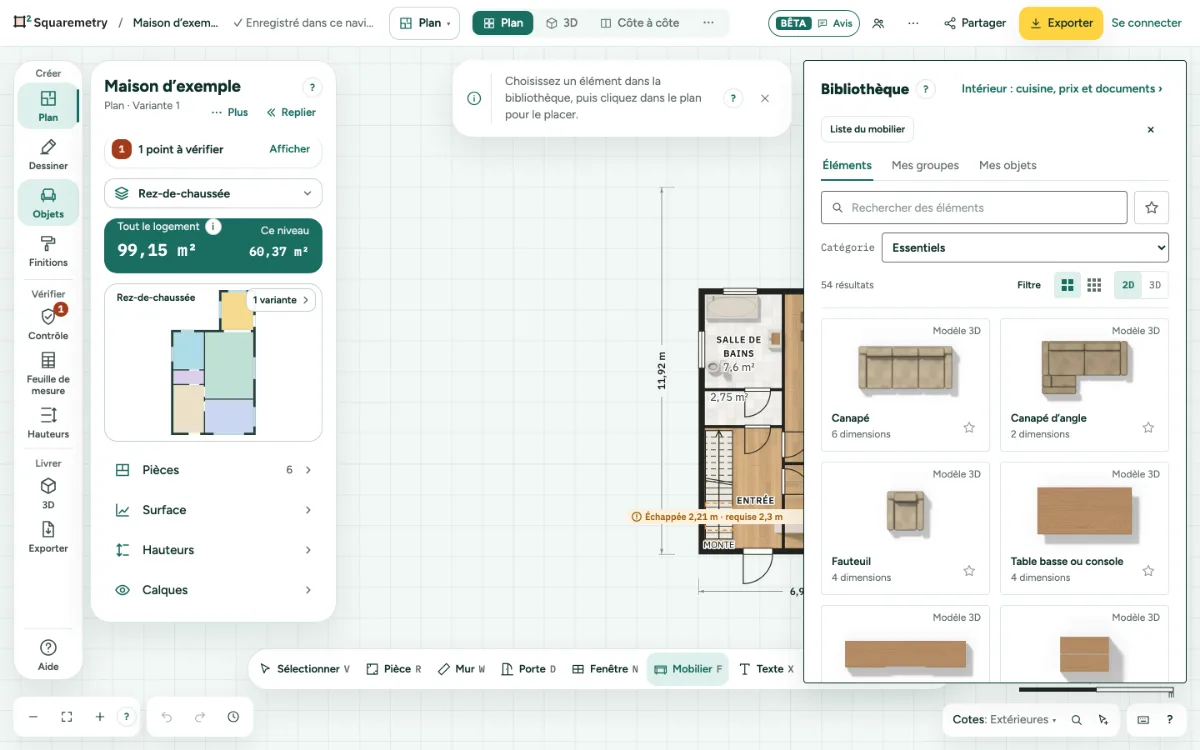
Aménager une pièce : pas à pas
1. Ouvrir la bibliothèque
Appuyez sur F, ou choisissez Mobilier. Cherchez par nom ou par dimension, comme canapé 210 ; une partie du mot suffit, et les mots allemands fonctionnent aussi. L’étoile à côté de la recherche n’affiche que vos favoris. Sous Catégorie, choisissez Essentiels, Toutes les catégories ou un type, avec le nombre de résultats en dessous. Couleur et Tient dans sont sous Filtre. Onglets à côté d’Éléments : Mes groupes, et dans une équipe aussi Cabinet.
2. Grand ou petit, 2D ou 3D
Les deux boutons carrés passent des grandes aux petites vignettes. 2D montre notre dessin, 3D une image du modèle 3D pour les meubles qui en ont un. Votre choix reste dans ce navigateur. Rien trouvé ? Cliquez sur Toutes les catégories pour chercher partout.
3. Le placer
Choisissez un élément et cliquez dans le plan, dans une pièce ou dehors au jardin. Il s’affiche en 3D comme modèle 3D quand il en a un.
4. Contre le mur
Faites glisser ou placez un meuble près d’un mur et il s’arrête contre la face du mur, pas dedans. Le coin qui entre le plus loin vient sur la face, et une ligne turquoise avec Contre le mur montre où. Le long du mur, il reste sur la grille. Dans un angle, il vient contre les deux murs, aussi un meuble tourné ou un groupe entier. Si vous tournez un meuble placé contre un mur, il y reste. Maintenez Alt (Option) pour le placer librement, aussi dans ou à travers un mur. Un mur courbe ne retient pas les meubles. Sur un téléphone, il n’y a pas d’Alt : saisissez X et Y du centre dans la carte du meuble. Une position saisie est toujours libre, aussi près d’un mur ou dedans, et au prochain glissement il s’arrête de nouveau contre le mur.
5. Un modèle 3D par meuble
Chaque meuble de la bibliothèque a son propre modèle 3D aux vraies dimensions néerlandaises : canapés et lits, cuisines avec plan de travail, évier et plaque de cuisson, et salles de bains. Une armoire ou une cuisine plus large reçoit plus de portes, pas des portes étirées. Les couleurs que vous choisissez pour la structure et le revêtement s’affichent sur le modèle en 3D.
6. Jardin
Dans la catégorie Extérieur, vous trouvez arbres, conifères, arbres fruitiers, arbustes, haies, bordures, une véranda, un jardin d’hiver, une pergola, un abri, une piscine, des clôtures et plus encore. Chacun a sa propre taille ; saisissez une largeur pour allonger une haie ou une clôture.
7. Le modifier
Sélectionnez-le pour régler Largeur et Profondeur, Pivoter de 90°, Symétrie, ou Dupliquer (⌘D). Un autre meuble à sa place : choisissez-le dans la bibliothèque. La symétrie retourne la pièce telle que vous la voyez sur le plan, gauche-droite ou haut-bas, même quand elle est tournée. Plusieurs pièces se retournent comme un groupe et échangent leur place.
8. Déplacer et tourner au clavier
Avec un meuble sélectionné et le focus sur le plan, les flèches (←↑→↓) le déplacent de 1 cm ; ⇧←↑→↓ de 10 cm. ⌘← ⌘→ le tourne de 5° et ⇧⌘← ⇧⌘→ de 15° ; Q d’un quart de tour. Un groupe se déplace et tourne autour de son centre. Un linéaire de cuisine ne tourne que par quarts de tour. Un meuble peut aussi se trouver hors des pièces, au jardin ou sur une terrasse ; il n’y compte nulle part. Plusieurs appuis à la suite font une seule étape, comme Meuble tourné de 15°. Les symboles et le texte fonctionnent de la même façon. Ou saisissez un angle quelconque sous Rotation dans la fiche : le meuble est dessiné à cet angle, dans les exports aussi.
9. Hauteur
Chaque meuble a une hauteur issue de la bibliothèque. Saisissez votre propre Hauteur dans le panneau ; Utiliser la hauteur de la bibliothèque la rétablit. La hauteur s’affiche dans la vue isométrique et en 3D. Les meubles hauts et les appliques flottent à leur propre hauteur.
10. Groupes et favoris
Maj+clic sur plusieurs meubles, puis cliquez sur Grouper. Enregistrer en favori garde le groupe sous Mes groupes, dans chaque logement. Un groupe compte au plus 40 meubles ; si vous en choisissez plus, la fiche le dit et rien n’est enregistré.
11. Liste du mobilier
Cliquez sur Liste du mobilier en haut de la bibliothèque. Elle montre chaque meuble par pièce et pour Tout le logement, avec sa taille et leur nombre ; Télécharger le CSV l’emporte.
Éléments à l’écran
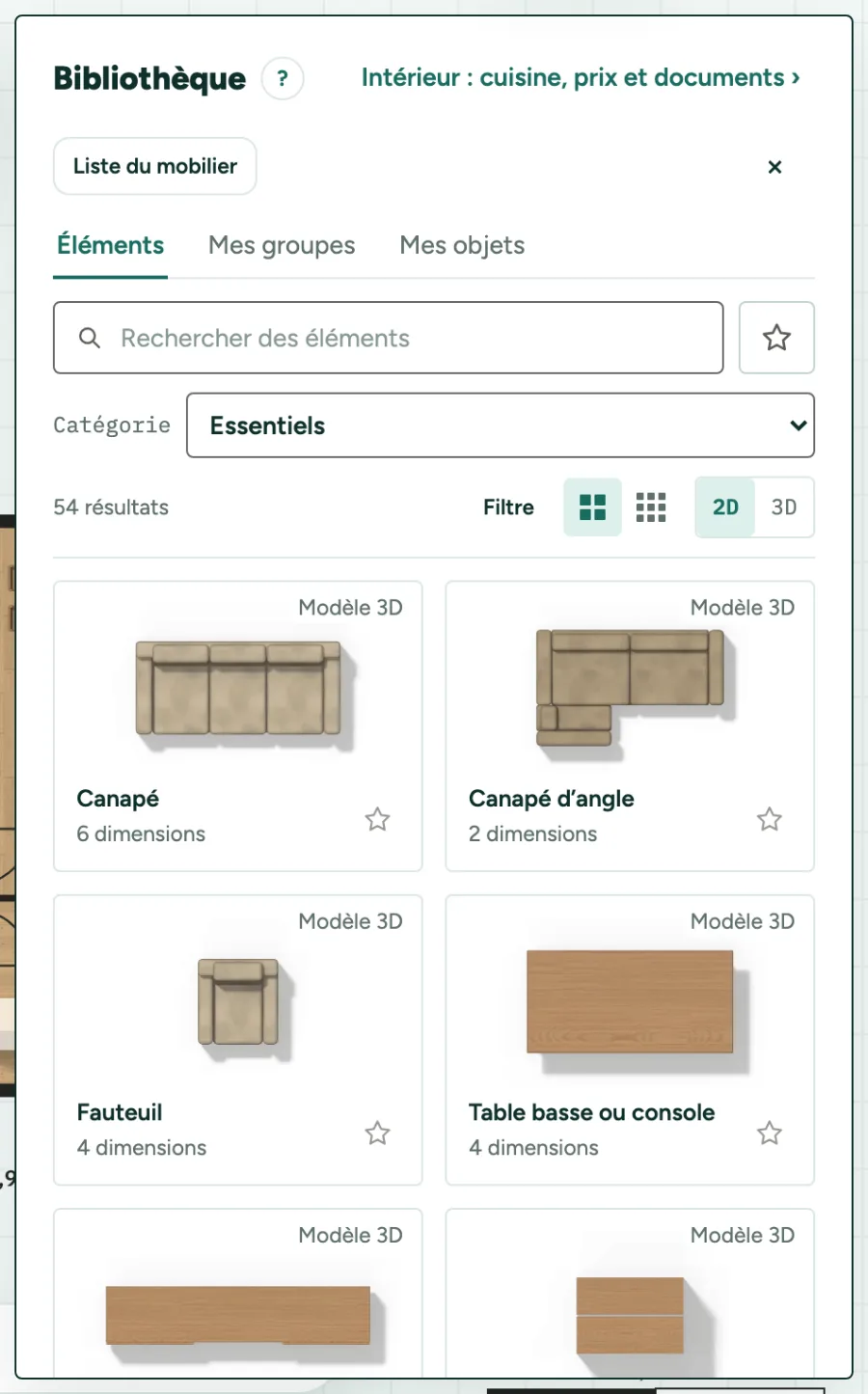
Bibliothèque. Cherchez par nom ou par dimension, puis choisissez un élément et cliquez dans le plan.
Raccourcis clavier
- F
- Mobilier
- ⌘D
- Dupliquer la sélection
- ←↑→↓
- Déplacer un peu la sélection (1 cm)
- ⇧←↑→↓
- Déplacer davantage la sélection (10 cm)
- ⌘← ⌘→
- Tourner la sélection de 5°
- ⇧⌘← ⇧⌘→
- Tourner la sélection de 15°
- Q
- Tourner de 90° ou retourner une porte ou une fenêtre
Sous Windows et Linux, utilisez Ctrl là où le Mac a ⌘.
Messages que vous pouvez voir
- Vous avez 200 favoris. Retirez-en un pour en ajouter un autre.