Annullare modifica e ripristinare: con Annulla o la Cronologia torna con un clic a qualsiasi passo precedente della Sua planimetria.
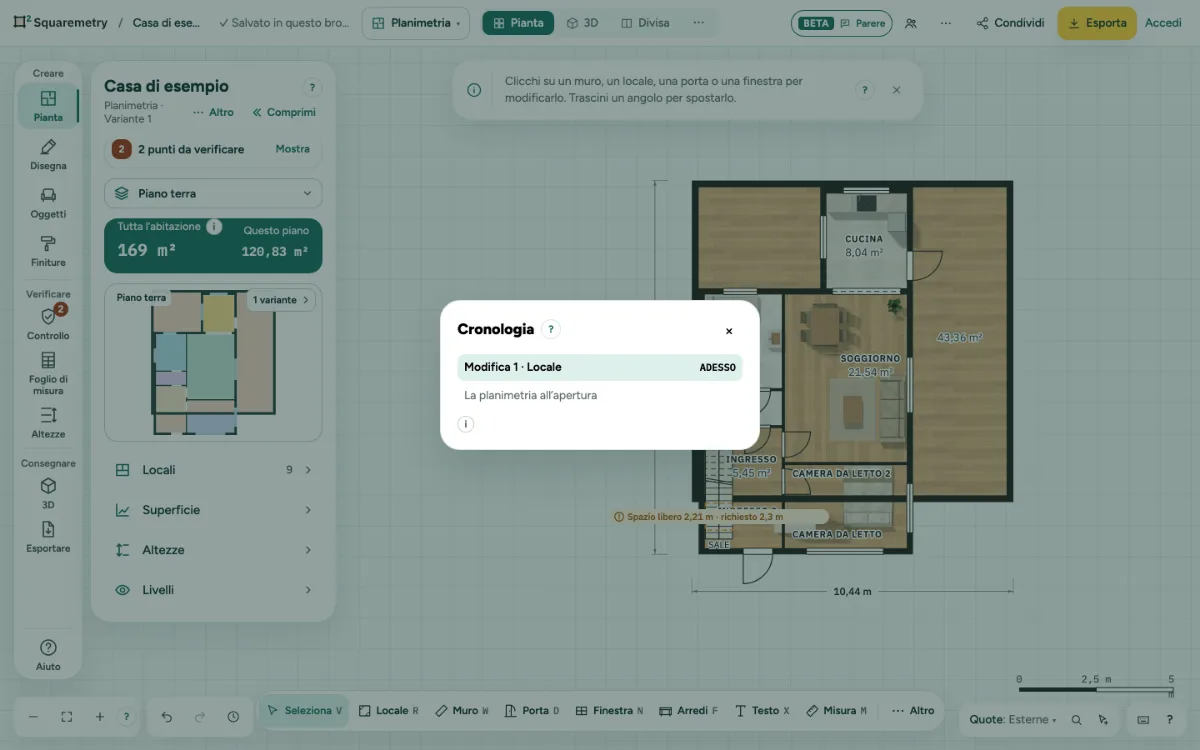
Annullare modifica: passo dopo passo
1. Annulla e Ripeti
Ogni modifica è un passo che può annullare. Prema ⌘Z per annullare e ⇧⌘Z per ripetere, oppure usi le frecce accanto allo zoom.
2. Aprire la Finestra cronologia
Clicchi sull’orologio accanto ad Annulla e Ripeti in basso a sinistra, oppure prema J. Ogni passo ha un nome chiaro nella Sua lingua, come Spessore del muro 22 cm → 27 cm o Locale rinominato: Ingresso, l’editor in cui l’ha fatto e quando, per esempio 2 min fa. Ogni piccola modifica è un passo a sé; più clic su + o − nello stesso campo entro un secondo contano come uno, e così i tocchi sulle frecce (←↑→↓) sullo stesso elemento. Sul telefono è Finestra cronologia in Altro, un pannello a metà altezza che può restare aperto.
3. Tornare indietro
Clicchi su un passo, oppure si sposti con le frecce e prema Invio, per andare subito a quel punto. I passi annullati restano grigi finché non fa una nuova modifica; poi spariscono, come con Annulla. ⌘Z e ⇧⌘Z scorrono lo stesso elenco.
4. Tenerla sullo schermo
Clicchi su Fissa nella finestra. Diventa un pannello che resta aperto mentre disegna, e i nuovi passi compaiono mentre lavora. Trascini l’intestazione per spostarlo, oppure dia il focus all’intestazione e usi le frecce. Lo chiuda con × o J. Il browser ricorda dove si trovava.
5. L’elenco completo
Elenco completo, in fondo alla finestra, apre la finestra Cronologia, che trova anche in Aiuto e con ⌘K.
Elementi sullo schermo

Zoom, annulla e ripeti. Riduci, adatta tutta la planimetria, ingrandisci e aiuto; poi annulla, ripeti e la cronologia delle modifiche.
Scorciatoie da tastiera
- ⌘Z
- Annulla
- ⇧⌘Z
- Ripeti
- J
- Aprire o chiudere la cronologia
Su Windows e Linux usi Ctrl dove il Mac ha ⌘.
Messaggi che può vedere
- Ancora nessuna modifica. Ogni modifica che fa compare qui.