Selezione oggetti nel Modello: un clic per una faccia, doppio clic per la faccia con i suoi spigoli, triplo per tutto ciò che vi è collegato.
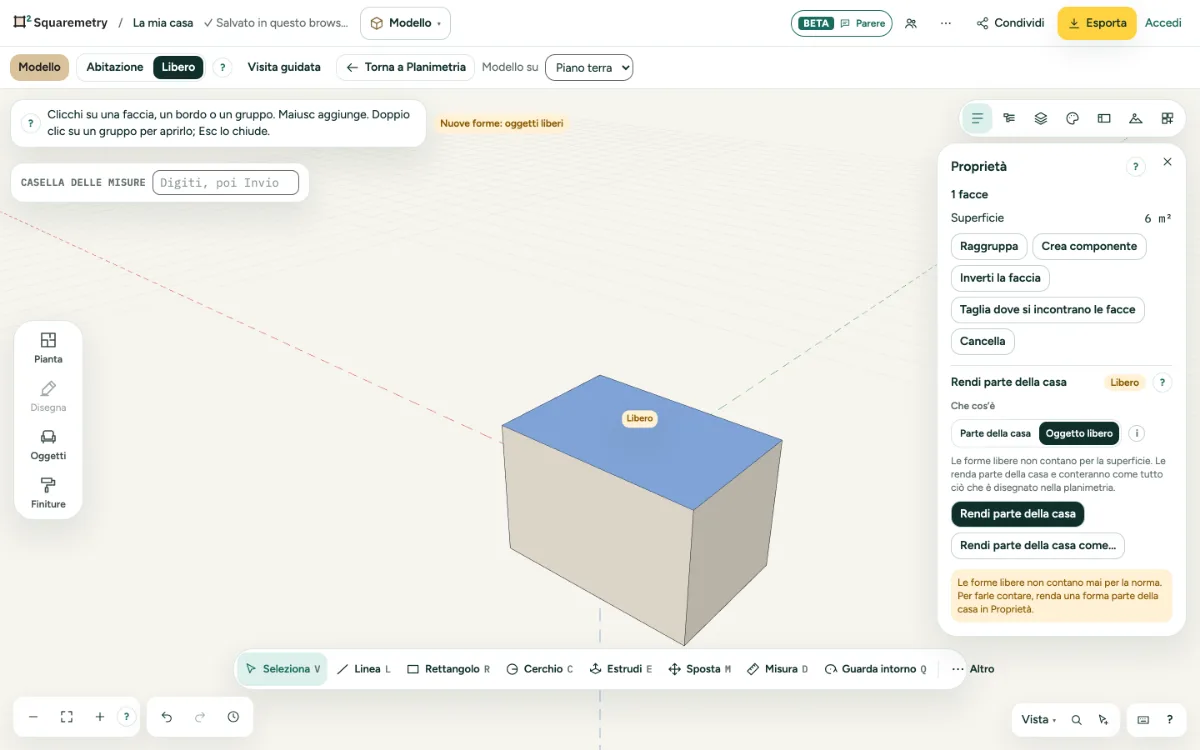
Selezione oggetti: passo dopo passo
1. Clicchi
Prema V e clicchi una faccia, uno spigolo o un gruppo. Ciò che seleziona è ciò su cui lavorano Sposta, Ruota, Scala e Proprietà. Maiusc aggiunge alla selezione o toglie.
2. Doppio e triplo clic
Un doppio clic su una faccia prende anche i suoi spigoli. Tre clic selezionano tutto ciò che vi è collegato. Un doppio clic su un gruppo lo apre.
3. Tutto
⌘A seleziona tutto in ciò che è aperto. Clicchi in uno spazio vuoto, oppure prema Esc, per non selezionare nulla.
4. La casa
Clicchi un muro o il tetto della casa per vedere che conta. Da lì può renderlo una forma libera (veda Modello: casa intera o oggetti che non contano).
Scorciatoie da tastiera
- V
- Modello: seleziona
- ⌘A
- Seleziona tutto
- Esc
- Annullare, poi Seleziona, poi rilasciare
Su Windows e Linux usi Ctrl dove il Mac ha ⌘.
Messaggi che può vedere
- Scelga prima qualcosa.