Simulatore arredamento online dentro la Sua planimetria: posi divani, letti e cucine in misura reale, li ruoti e li ritrovi tutti nell’Elenco arredi.
Simulatore arredamento online: passo dopo passo
1. Aprire la libreria
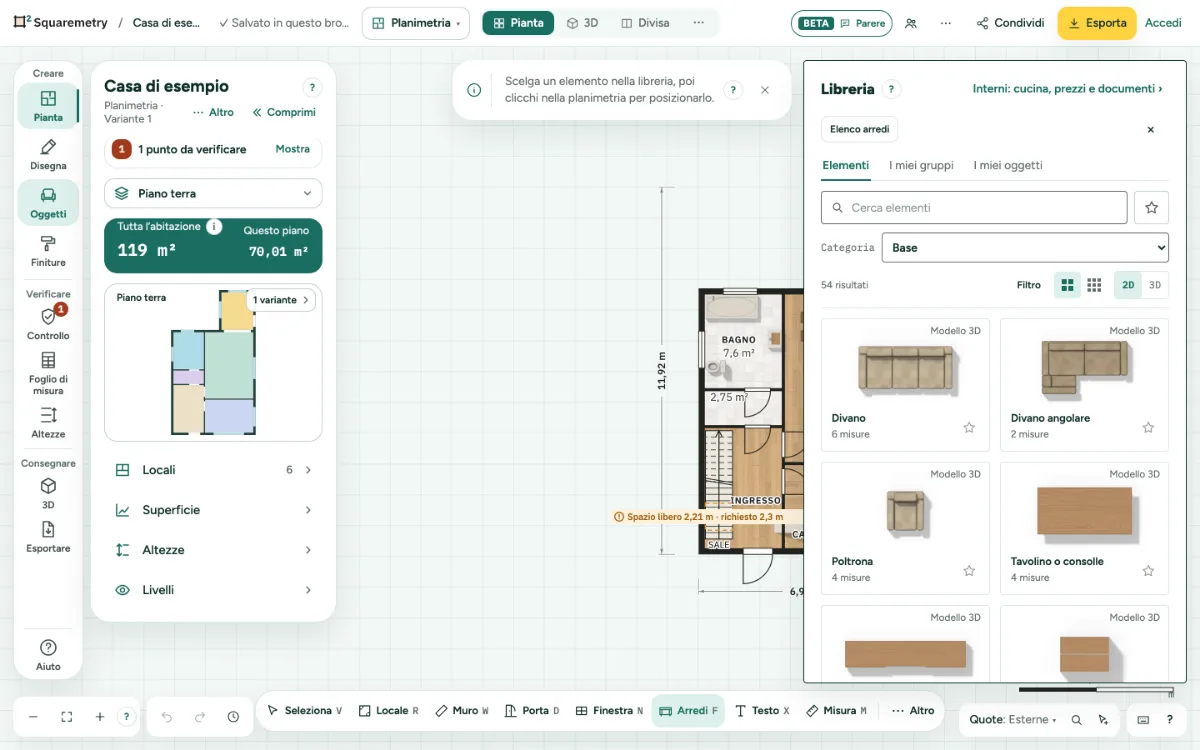
Prema F, oppure scelga Arredi. Cerchi per nome o misura, come divano 210; basta una parte della parola, e funzionano anche le parole tedesche. La stella accanto alla ricerca mostra solo i Suoi preferiti. In Categoria scelga Base, Tutte le categorie o un tipo, con il numero di risultati sotto. Colore ed Entra in sono in Filtro. Schede accanto a Elementi: I miei gruppi e, in un team, anche Studio.
2. Grandi o piccoli, 2D o 3D
I due pulsanti quadrati passano da riquadri grandi a piccoli. 2D mostra il nostro disegno, 3D un’immagine del modello 3D per i pezzi che ne hanno uno. La scelta resta in questo browser. Nessun risultato? Clicchi su Tutte le categorie per cercare ovunque.
3. Posizionarlo
Scelga un elemento e clicchi nella planimetria, in un locale o fuori in giardino. In 3D compare come modello 3D quando ne ha uno.
4. Contro il muro
Trascini o posizioni un pezzo vicino a un muro e si ferma contro la faccia del muro, non dentro: l’angolo che entra di più va sulla faccia, e una linea turchese con Contro il muro mostra dove. Lungo il muro resta sulla griglia. In un angolo va contro entrambi i muri, anche un pezzo ruotato o un intero gruppo. Se ruota un pezzo che sta contro un muro, ci resta. Tenga premuto Alt (Option) per posizionarlo liberamente, anche dentro o attraverso un muro. Un muro curvo non trattiene gli arredi. Sul telefono non c’è Alt: scriva X e Y del centro nella scheda del pezzo. Una posizione scritta è sempre libera, anche vicino a un muro o dentro, e al prossimo trascinamento si ferma di nuovo contro il muro.
5. Un modello 3D per ogni pezzo
Ogni pezzo della libreria ha il proprio modello 3D in misure reali olandesi: divani e letti, cucine con piano di lavoro, lavello e piano cottura, e bagni. Un armadio o una cucina più larghi ricevono più ante, non ante allungate. I colori scelti per struttura e rivestimento si vedono sul modello in 3D.
6. Giardino
Nella categoria Esterno trova alberi, conifere, alberi da frutto, arbusti, siepi, aiuole, una veranda, un giardino d’inverno, una pergola, un capanno, una piscina, recinzioni e altro. Ognuno ha la sua misura; scriva una larghezza per allungare una siepe o una recinzione.
7. Modificarlo
Lo selezioni per impostare Larghezza e Profondità, Ruota di 90°, Specchia, oppure Duplica (⌘D). Un altro arredo al suo posto: lo scelga nella libreria. Specchia ribalta il pezzo come lo vede sulla pianta, sinistra-destra o sopra-sotto, anche se è ruotato. Più pezzi si specchiano come un gruppo e si scambiano di posto.
8. Spostare e ruotare con i tasti
Con un pezzo selezionato e il focus sulla planimetria, le frecce (←↑→↓) lo spostano di 1 cm; ⇧←↑→↓ di 10 cm. ⌘← ⌘→ lo ruota di 5° e ⇧⌘← ⇧⌘→ di 15°; Q di un quarto di giro. Un gruppo si sposta e ruota attorno al suo centro. Un blocco cucina ruota solo di quarti di giro. Un pezzo può stare anche fuori dai locali, in giardino o su una terrazza; lì non conta da nessuna parte. Più tocchi di fila sono un solo passo, come Arredo ruotato di 15°. Simboli e testo funzionano allo stesso modo. Oppure digiti un angolo qualsiasi sotto Rotazione nella scheda: il pezzo viene disegnato con quell’angolo, anche negli export.
9. Altezza
Ogni pezzo ha un’altezza dalla libreria. Scriva la Sua Altezza nel pannello; Usa l’altezza di libreria la ripristina. L’altezza si vede nella vista isometrica e in 3D. Pensili e applique restano sospesi alla loro altezza.
10. Gruppi e preferiti
Maiusc+clic su più pezzi e clicchi su Raggruppa. Salva come preferito conserva il gruppo in I miei gruppi, in ogni abitazione. Un gruppo ha al massimo 40 elementi; se ne sceglie di più, la scheda lo dice e non si salva nulla.
11. Elenco arredi
Clicchi su Elenco arredi in alto nella libreria. Mostra ogni arredo per locale e per Tutta l’abitazione, con misura e quantità; Scarica CSV lo porta con sé.
Elementi sullo schermo
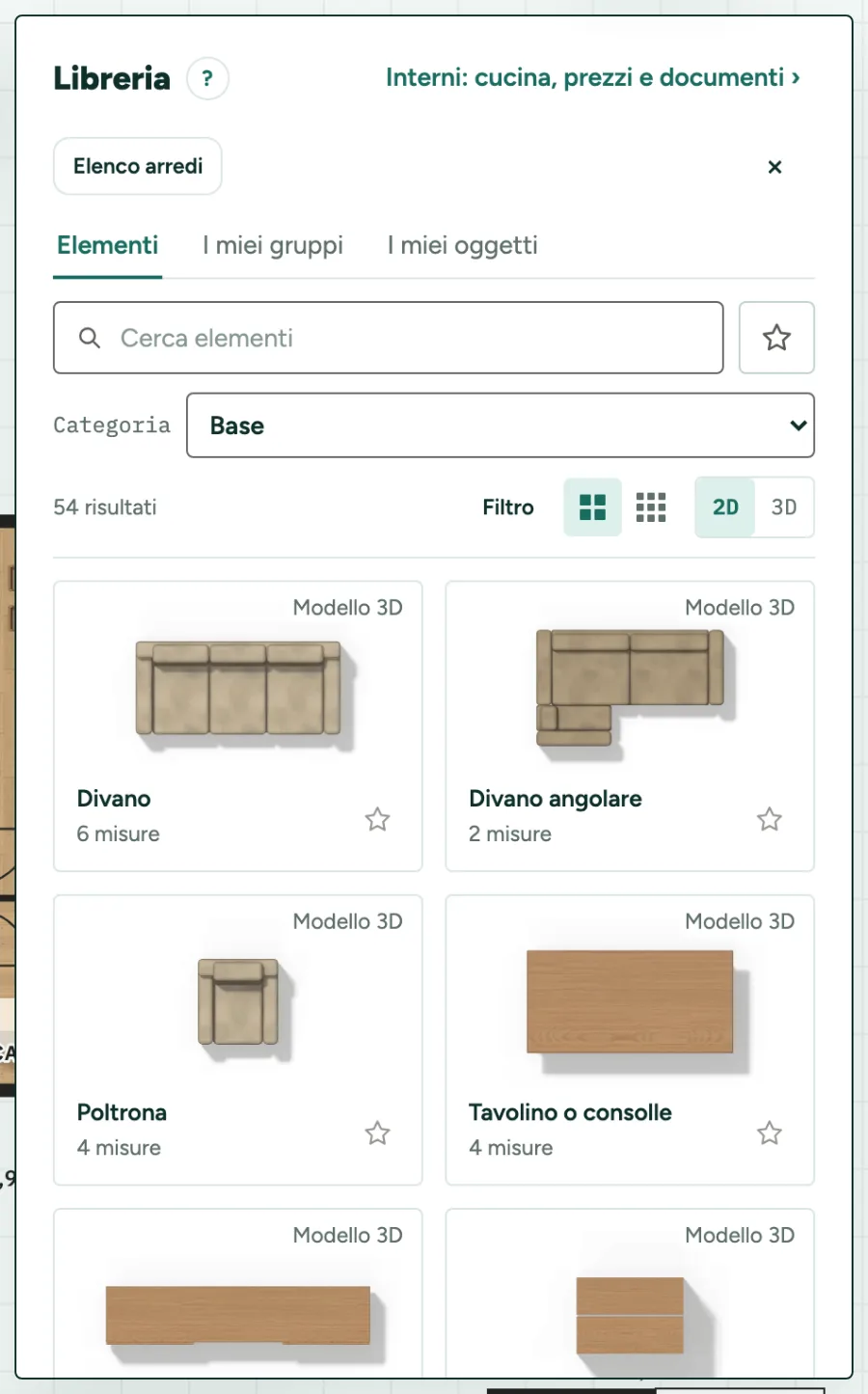
Libreria. Cerchi per nome o misura, poi scelga un elemento e clicchi nella planimetria.
Scorciatoie da tastiera
- F
- Arredi
- ⌘D
- Duplicare la selezione
- ←↑→↓
- Spostare di poco la selezione (1 cm)
- ⇧←↑→↓
- Spostare di più la selezione (10 cm)
- ⌘← ⌘→
- Ruotare la selezione di 5°
- ⇧⌘← ⇧⌘→
- Ruotare la selezione di 15°
- Q
- Ruotare di 90° o invertire una porta o finestra
Su Windows e Linux usi Ctrl dove il Mac ha ⌘.
Messaggi che può vedere
- Ha 200 preferiti. Ne rimuova uno per aggiungerne un altro.