Eén woning, vier plekken: de werkplek Plattegrond, waar u tekent, inricht, verbouwt en controleert, en drie eigen schermen: Modelleren (vrije 3D-vormen), Bladen (papier) en Presenteren (alleen laten zien). Ze werken allemaal op hetzelfde plan, met dezelfde geschiedenis en dezelfde getallen. Meten en rapport en Verbouwen horen nu bij Plattegrond: Nakijken in de rail, Interieur onder Objecten, Installaties en de stand Verbouwing onder Plan › Meer.
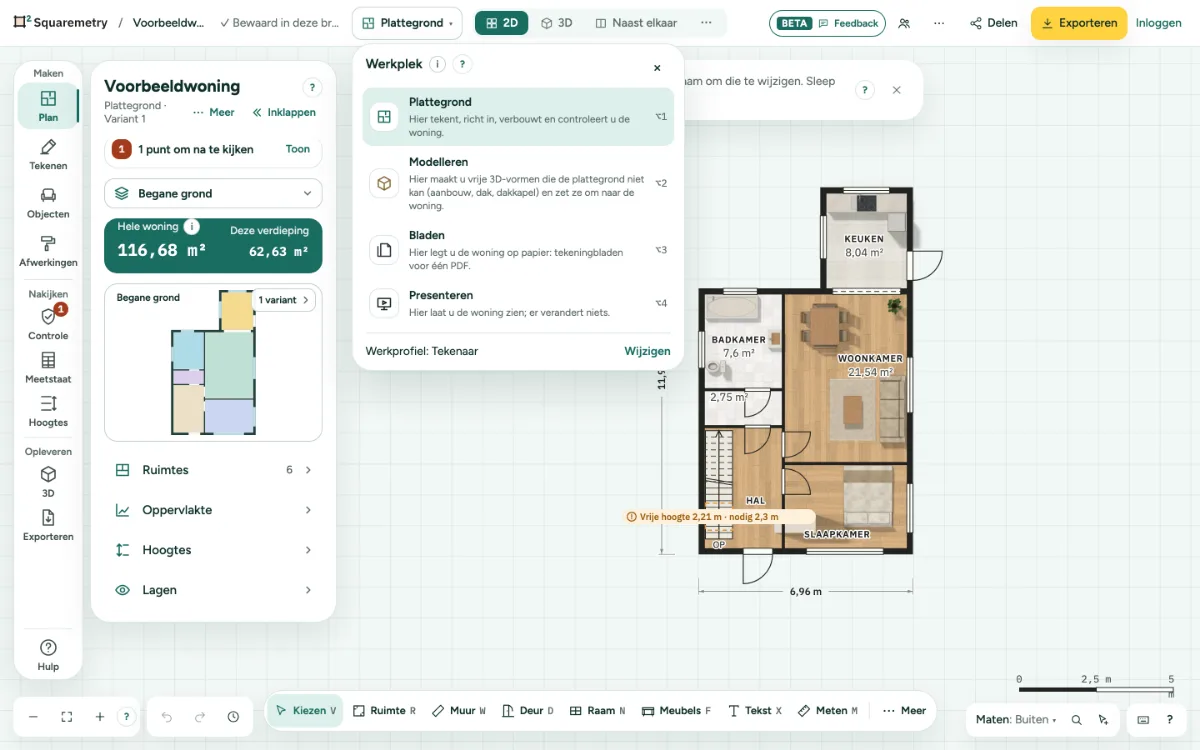
Werkplekken en werkprofielen: stap voor stap
1. Van werkplek wisselen
Klik op de kiezer Werkplek linksboven, naast de naam van uw woning, en kies waar u wilt zijn. De kiezer toont altijd dezelfde vier in dezelfde volgorde, elk met waar hij voor is en zijn toets. De (i) zegt waarom er meer dan één is: Plattegrond is de werkplek voor alles wat u op de tekening doet; Modelleren en Bladen hebben eigen gereedschap; Presenteren laat alleen zien. Op de telefoon staat de kiezer onder de naam van uw woning. Een muur die u aan het tekenen bent, stopt als u wisselt, zoals bij Esc, en Kiezen staat weer aan.
2. Met toetsen
Elke plek heeft een eigen toets, Alt met zijn nummer in de kiezer: ⌥1 Plattegrond, ⌥2 Modelleren, ⌥3 Bladen en ⌥4 Presenteren. U kunt een plek ook op naam zoeken met ⌘K. Komt u ergens binnen, dan zegt één regel onderin waar u bent en hoe u teruggaat.
3. Nakijken, Interieur, Installaties en de stand Verbouwing
Wat vroeger de editors Meten en rapport en Verbouwen waren, hoort bij Plattegrond. Nakijken in de rail heeft Controle, Meetstaat en Hoogtes; de kaart rechts toont de controle of de meetstaat. Interieur (keukenrij, prijzen, documenten) opent met Interieur bovenaan de bibliotheek (Objecten). Installaties (elektra, water, verwarming en lucht) en de stand Verbouwing (Bestaand en Na, met Bestaand, Nieuw en Slopen in de kaart van een muur, ruimte, deur of raam) staan onder Meer in het Plan-paneel; staat Installaties aan, dan blijft hij in de rail. Het perceel, de grond en het noorden staan in Plattegrond: klik op Meer in de gereedschapsbalk en kijk onder Buiten.
4. Presenteren
Presenteren toont de plattegrond schermvullend aan een klant; er verandert niets. Het is de laatste regel van de kiezer Werkplek, het staat onder Delen, en ⌥4 opent het vanuit elke plek. Terug naar Plattegrond of Esc brengt u terug naar Plattegrond.
5. Uw werkprofiel
Kies Huiseigenaar, Makelaar, Tekenaar, EP-adviseur, Verbouwer of Ontwerper: op het startscherm, met Wijzigen in de kiezer Werkplek, of in Instellingen onder Mijn standaarden. Uw profiel kiest uw manieren om te beginnen; de kiezer blijft voor iedereen gelijk. Elke plek hoort bij dezelfde prijs.
6. Dezelfde balk op elke plek
Elke plek heeft onderaan de balk van Plattegrond. Links: zoom, Ongedaan maken (⌘Z), Opnieuw en de geschiedenis. In het midden: het gereedschap, elk met zijn pictogram en zijn naam; op een scherm van 1440 px of breder staat de toets klein en grijs ernaast, en de tip noemt de toets altijd; het gekozen gereedschap is lichtgroen; Meer heeft de rest. In Plattegrond is de balk in Nakijken, Interieur en Installaties dezelfde. Kiest u een gereedschap, dan laat de editor los wat u gekozen had en gaat de kaart daarvan dicht; Kiezen en Kiezen met rechthoek houden het vast. Rechts: de keuze die bij deze plek hoort (Maten in Plattegrond, Lagen in Installaties, Aanzicht in Modelleren, Blad in Bladen), zoeken (⌘K), de sneltoetsen en het vraagteken. Een toets die u in een tekstveld typt, blijft in dat veld.
7. Balk aanpassen
Kies onder Meer of onder het vraagteken Balk aanpassen. Zet de gereedschapsbalk onder, boven, links of rechts (links of rechts wordt hij een smalle rail met de naam onder elk pictogram), en de andere blokken en het zijpaneel links of rechts; verberg wat u niet nodig heeft; kies welk gereedschap vast in de balk staat en in welke volgorde; toon de naam bij elk gereedschap (de standaard), alleen bij het gekozen gereedschap, of Compact: pictogram en toets. Waar u hem ook zet, de balk en de panelen liggen nooit over elkaar: boven beginnen de rail, de panelen en de Bibliotheek onder de balk, onder eindigen de rail, de panelen en de Bibliotheek erboven, en links of rechts schuiven ze ernaast. Met de rechtermuisknop op een gereedschap bent u er snel. Terug naar standaard zet alles in één klik terug. Uw keuze blijft in deze browser en, als u bent ingelogd, in uw account: op een andere computer staat de balk waar u hem liet. Op de telefoon houdt de balk zijn eigen plek onderaan.
8. De rail naast het paneel
Naast het paneel links staat een smalle rail over de hele hoogte, in drie groepen. Maken heeft vier rubrieken, elk een pictogram met het woord eronder: Plan (verdiepingen, ruimtes, de oppervlakte, hoogtes en lagen), Tekenen (muur, ruimte, deur, raam en trap; hun kaart met de dikte, hoogte of soort opent rechts; Meer tekengereedschap heeft de rest; daaronder de AI: Plan uit een beschrijving, Plan uit een schets of foto en Plan aanpassen met een zin), Objecten (opent de bibliotheek rechts, zoals het gereedschap Meubels; Interieur staat er bovenaan) en Afwerkingen (de vloer van de hele verdieping en de wanden van een ruimte of de hele verdieping, elk in één stap, en de gevel en het dak van de hele woning; de vloer en het plafond van één ruimte staan in haar kaart); Installaties komt erbij als u hem aanzette. De gekozen rubriek heeft een groen vlak, vette letters en een streep aan de rand; er is altijd maar één rubriek gekozen. Klik er nog eens op, dan klapt het paneel in en blijft alleen de rail staan. Klik op een ruimte in de tekening en haar paneel opent onder Plan. Nakijken heeft Controle, met een rood getal als er punten na te kijken zijn (het opent de ene lijst bovenaan Plan en de controle rechts), Meetstaat (de meetstaat van de norm, rechts) en Hoogtes (verdiepingshoogtes en peilen; onder Meer de opbouw per verdieping). Een afstand meten is gereedschap: M in de balk. Opleveren heeft 3D en Exporteren. Hulp, onderaan de rail, opent Waar staat wat. Op een lager scherm schuift de rail: een vervaging met een pijltje onderaan zegt dat er meer is, en een klik of tik erop schuift naar het eind. In Modelleren opent Plan het Overzicht, Objecten de Onderdelen en Afwerkingen de Kleuren en materialen; Tekenen is grijs, want in Modelleren tekent u met de balk. Met het toetsenbord: Tab komt in de rail, de pijltjes lopen door de vier rubrieken en Enter kiest; Tab gaat verder naar Controle, Meetstaat, Hoogtes, 3D, Exporteren en Hulp. Op de telefoon zijn de rubrieken, Controle, Meetstaat en Hoogtes een rij woorden bovenin het blad Ruimtes. Zet de rail uit in Balk aanpassen; hij gaat links of rechts mee met het paneel.
9. Waar staat wat
Klik op Hulp onderaan de rail, of kies onder het vraagteken rechtsonder Waar staat wat. Kies een taak en u bent er; zoeken (⌘K) vindt dezelfde taken en zegt bij elk waar het staat. De oppervlakte zien: Plan › Oppervlakte. Wat telt mee en wat niet: Plan › Oppervlakte › Wat telt mee. Naar een andere verdieping: Plan › verdiepingveld. Een ruimte kiezen: Plan › overzicht, of op de tekening. De soort van een ruimte wijzigen: Ruimte kiezen › kaart › Soort. De vloer van een ruimte wijzigen: Ruimte kiezen › kaart › Vloer. De vloer kiezen: Afwerkingen › Vloer. Het gevelmateriaal wijzigen: Afwerkingen › Gevel. De dakbedekking wijzigen: Afwerkingen › Dak. Een uitbouw een eigen dak geven: Verdiepingen › Dak › Dakdelen. Een variant maken: Plan › Varianten. Een laag uitzetten of op slot: Plan › Lagen. De plafondhoogte wijzigen: Plan › Hoogtes. Een ruimte tekenen: Balk onderaan › Ruimte, of Tekenen. Een muur tekenen: Balk onderaan › Muur, of Tekenen. Een deur plaatsen en de soort kiezen: Balk onderaan › Deur, dan de soort. De lengte van een muur wijzigen: Klik op de muur en typ de lengte. Een meubel toevoegen: Objecten. Een verdieping toevoegen (zolder): Plan › verdiepingveld › Verdieping toevoegen. Een tekening of foto overtrekken: Meer in de balk › Overtrekken. Het meetrapport maken: Exporteren › Meetrapport (PDF), of Plan › Oppervlakte. Plattegrond als PDF of afbeelding: Exporteren, rechtsboven › PDF of PNG. Delen met een klant: Delen, rechtsboven › Link maken. Binnen- of buitenmaten tonen: Maten, rechtsonder. Alles weer in beeld: Shift 1, of dubbelklik op het zoomblok. Een stap terug: Ongedaan maken, linksonder. De woning in 3D bekijken: 3D, bovenin. Modelleren in 3D (een tuinhuis, of een heel huis): Werkplek, linksboven › Modelleren; gereedschap in de balk onderaan, maten in de Maatbox linksboven. Hulp bij wat ik nu doe: Het ? naast een titel, of rechtsonder.
10. Overal dezelfde woning
Een muur die u in Plattegrond verschuift, schuift mee in 3D, op de bladen, in het meetrapport en in de installaties. Wat u koos, blijft gekozen als u wisselt, en ongedaan maken werkt over alle plekken heen. Maakt u iets ongedaan dat u op een andere plek deed, dan zegt een melding waar en wat.
Onderdelen op het scherm
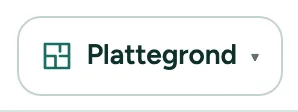
Kiezer Werkplek. Toont waar u bent. Klik erop om te wisselen tussen Plattegrond, Modelleren, Bladen en Presenteren, of om uw werkprofiel te wijzigen.

Rail naast het paneel. Maken: Plan, Tekenen, Objecten en Afwerkingen. Nakijken: Controle, Meetstaat en Hoogtes. Opleveren: 3D en Exporteren. Hulp onderaan.
Sneltoetsen
- ⌥1
- Werkplek Plattegrond
- ⌥2
- Werkplek Modelleren
- ⌥3
- Werkplek Bladen
- ⌥4
- Presenteren, vanuit elke plek
- ⌘K
- Gereedschap, acties en hulp zoeken
Op Windows en Linux gebruikt u Ctrl waar de Mac ⌘ heeft.
Meldingen die u kunt zien
- Meten en rapport staat nu in Plattegrond: Nakijken in de rail (Controle, Meetstaat, Hoogtes).
- Verbouwen staat nu in Plattegrond: de stand Verbouwing staat aan. Interieur staat onder Objecten, Installaties onder Plan › Meer.
- Interieur staat nu in Plattegrond, onder Objecten.
- Installaties staat nu in Plattegrond, in de rail onder Maken.
- Kavel heet nu Buiten en staat in Plattegrond, onder Meer in de gereedschapsbalk.
- Modelleren werkt op een tablet of computer. U bent in Plattegrond.
- Deze werkplek bestaat niet. U bent in Plattegrond.