Un’abitazione, quattro luoghi: l’area di lavoro Planimetria, dove disegna, arreda, ristruttura e verifica, e tre schermate a parte: Modello (forme 3D libere), Tavole (carta) e Presenta (solo per mostrare). Tutte lavorano sulla stessa planimetria, con la stessa cronologia e gli stessi numeri. Misura e rapporto e Ristruttura ora fanno parte di Planimetria: Verificare nella barra, Interni sotto Oggetti, Impianti e la modalità ristrutturazione sotto Pianta › Altro.
Barra degli strumenti: passo dopo passo
1. Cambiare area di lavoro
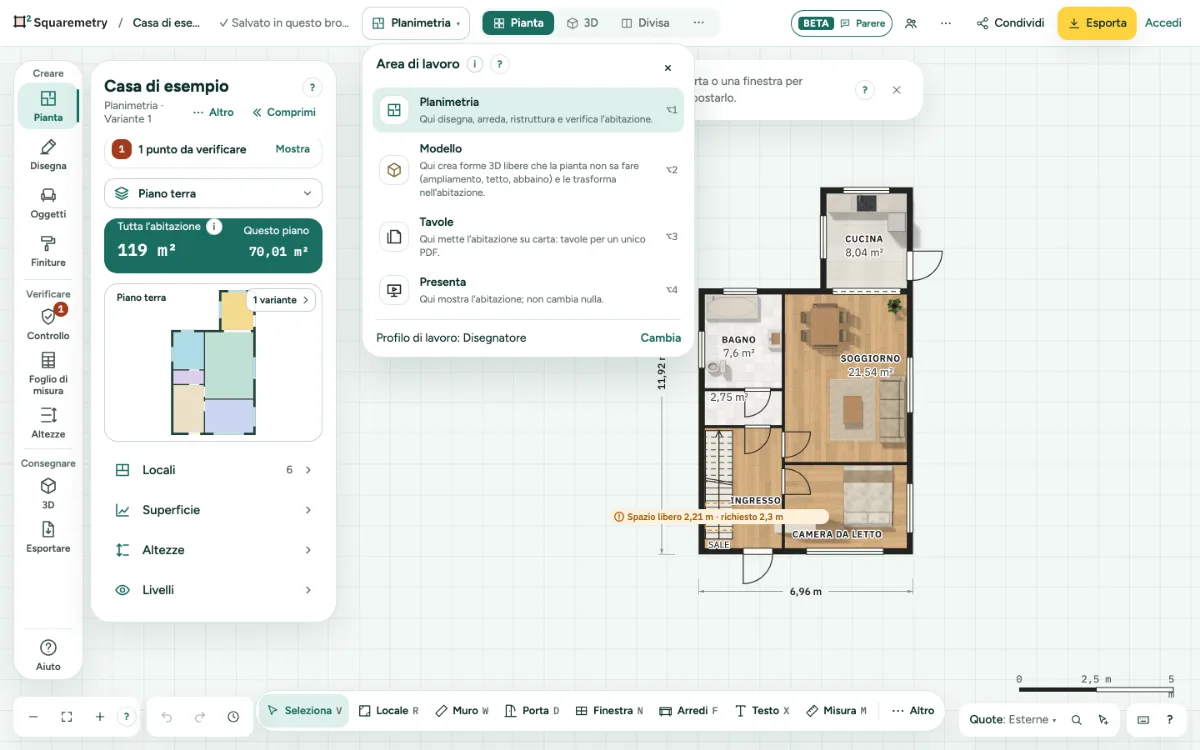
Clicchi sul menu Area di lavoro in alto a sinistra, accanto al nome della Sua abitazione, e scelga dove vuole essere. Il menu mostra sempre le stesse quattro nello stesso ordine, ciascuna con a cosa serve e il suo tasto. La (i) dice perché ce n’è più di una: Planimetria è l’area di lavoro per tutto ciò che fa sul disegno; Modello e Tavole hanno strumenti propri; Presenta mostra soltanto. Sul telefono il menu si trova sotto il nome dell’abitazione. Un muro che sta disegnando si ferma quando cambia, come con Esc, e Seleziona è di nuovo attivo.
2. Con i tasti
Ogni luogo ha il suo tasto, Alt con il suo numero nel menu: ⌥1 Planimetria, ⌥2 Modello, ⌥3 Tavole e ⌥4 Presenta. Può anche cercare un luogo per nome con ⌘K. Quando arriva da qualche parte, una riga in basso dice dove si trova e come tornare indietro.
3. Verificare, Interni, Impianti e la modalità ristrutturazione
Ciò che prima erano gli editor Misura e rapporto e Ristruttura fa parte di Planimetria. Verificare, nella barra, contiene Controllo, Foglio di misura e Altezze; la scheda a destra mostra il controllo o il foglio. Interni (composizione cucina, prezzi, documenti) si apre con Interni in alto nella libreria (Oggetti). Impianti (elettrico, acqua, riscaldamento e aria) e la modalità ristrutturazione (Esistente e Dopo, con Esistente, Nuovo e Demolizione nella scheda di un muro, di un locale, di una porta o di una finestra) si trovano in Altro nel pannello Pianta; una volta attivato, Impianti resta nella barra. Il lotto, il terreno e il nord sono in Planimetria: clicchi su Altro nella barra degli strumenti e guardi sotto Esterno.
4. Presenta
Presenta mostra la planimetria a schermo intero a un cliente; lì non cambia nulla. È l’ultima riga del menu Area di lavoro, si trova in Condividi, e ⌥4 lo apre da ogni luogo. Torna a Planimetria o Esc La riporta in Planimetria.
5. Il Suo profilo di lavoro
Scelga Proprietario, Agente immobiliare, Disegnatore, Tecnico APE, Impresa edile o Designer: nella schermata iniziale, con Cambia nel menu Area di lavoro, oppure in Impostazioni, in Le mie impostazioni. Il profilo imposta i Suoi modi per iniziare; il menu resta uguale per tutti. Ogni luogo ha lo stesso prezzo.
6. La stessa barra in ogni luogo
Ogni luogo ha in basso la barra di Planimetria. A sinistra: zoom, Annulla (⌘Z), Ripeti e la cronologia. Al centro: gli strumenti, ciascuno con la sua icona e il suo nome; su uno schermo da 1440 px in su il tasto appare piccolo e grigio accanto, e il suggerimento lo indica sempre; lo strumento scelto è verde chiaro; Altro contiene il resto. In Planimetria la barra è la stessa in Verificare, Interni e Impianti. Quando sceglie uno strumento, l’editor rilascia ciò che aveva selezionato e la sua scheda si chiude; Seleziona e Selezione a rettangolo lo mantengono. A destra: la scelta propria di questo luogo (Quote in Planimetria, Livelli in Impianti, Vista in Modello, Foglio in Tavole), la ricerca (⌘K), le scorciatoie da tastiera e il punto interrogativo. Un tasto premuto in un campo di testo resta in quel campo.
7. Personalizzare la barra
In Altro o sotto il punto interrogativo, scelga Personalizza barra. Metta la barra degli strumenti in basso, in alto, a sinistra o a destra (a sinistra o a destra diventa una barra stretta con il nome sotto ogni icona), e gli altri blocchi e il pannello laterale a sinistra o a destra; nasconda ciò che non Le serve; scelga quali strumenti restano nella barra e in che ordine; mostri il nome su ogni strumento (l’impostazione predefinita), solo sullo strumento scelto, o Compatto: icona e tasto. Un clic destro su uno strumento La porta lì in fretta. Ripristina predefiniti rimette tutto a posto con un clic. La scelta resta in questo browser e, dopo l’accesso, nel Suo account: su un altro computer la barra è dove l’ha lasciata. Sul telefono la barra tiene il suo posto in basso.
8. La barra accanto al pannello
Accanto al pannello a sinistra c’è una barra stretta a tutta altezza, in tre gruppi. Creare contiene quattro sezioni, ciascuna un’icona con la sua parola: Pianta (piani, locali, superficie, altezze e livelli), Disegna (muro, locale, porta, finestra e scala; la loro scheda con spessore, altezza o tipo si apre a destra; Altri strumenti di disegno contiene il resto; sotto, l’IA: Planimetria da una descrizione, Planimetria da uno schizzo o una foto e Modifica la planimetria con una frase), Oggetti (apre la libreria a destra, come lo strumento Arredi; Interni è in alto) e Finiture (il pavimento di tutto il piano e le pareti di un locale o di tutto il piano, ciascuno in un passaggio, e la facciata e il tetto di tutta la casa; pavimento e soffitto di un singolo locale sono nella sua scheda); Impianti si aggiunge quando lo attiva. La sezione scelta ha un campo verde, lettere in grassetto e una linea sul bordo; è scelta sempre una sola sezione. La clicchi di nuovo per chiudere il pannello e tenere solo la barra. Clicchi su un locale nel disegno e il suo pannello si apre in Pianta. Verificare contiene Controllo, con un numero rosso quando ci sono punti da verificare (apre l’unico elenco in alto in Pianta e il controllo a destra), Foglio di misura (il foglio della norma, a destra) e Altezze (altezze di piano e quote; sotto Altro la stratigrafia per piano). Misurare una distanza è uno strumento: M nella barra. Consegnare contiene 3D ed Esportare. Aiuto, in basso nella barra, apre Dove trovare cosa. Su uno schermo più basso la barra scorre: una sfumatura con una piccola freccia in basso indica che c’è altro, e un clic o un tocco la porta fino in fondo. In Modello, Pianta apre la sua Panoramica, Oggetti le sue Parti e Finiture i suoi Colori e materiali; Disegna è grigio, perché in Modello si disegna con la barra in basso. Con la tastiera: Tab raggiunge la barra, le frecce si spostano tra le quattro sezioni e Invio sceglie; Tab prosegue con Controllo, Foglio di misura, Altezze, 3D, Esportare e Aiuto. Sul telefono le sezioni, Controllo, Foglio di misura e Altezze sono una riga di parole in alto nel pannello Locali. Nasconda la barra in Personalizza barra; va a sinistra o a destra con il pannello.
9. Dove trovare cosa
Clicchi su Aiuto in basso nella barra, oppure scelga Dove trovare cosa sotto il punto interrogativo in basso a destra. Scelga un’attività e ci arriva; la ricerca (⌘K) trova le stesse attività e mostra dove si trova ciascuna. Vedere la superficie: Pianta › Superficie. Cosa si conta e cosa no: Pianta › Superficie › Cosa si conta. Andare a un altro piano: Pianta › campo del piano. Scegliere un locale: Pianta › riepilogo, oppure sul disegno. Cambiare il tipo di locale: Pianta › locale › Tipo. Cambiare il pavimento di un locale: Pianta › locale › Pavimento. Scegliere il pavimento: Finiture › Pavimento. Cambiare il materiale della facciata: Finiture › Facciata. Cambiare la copertura del tetto: Finiture › Tetto. Creare una variante: Pianta › Varianti. Nascondere o bloccare un livello: Pianta › Livelli. Cambiare l’altezza del soffitto: Pianta › Altezze. Disegnare un locale: barra in basso › Locale, oppure Disegna. Disegnare un muro: barra in basso › Muro, oppure Disegna. Inserire una porta e sceglierne il tipo: barra in basso › Porta, poi il tipo. Cambiare la lunghezza di un muro: clicchi sul muro, poi scriva la lunghezza. Aggiungere un arredo: Oggetti. Aggiungere un piano (soffitta): Pianta › campo del piano › Aggiungi piano. Ricalcare un disegno o una foto: Altro nella barra › Ricalca. Creare il rapporto di misura: Esporta › Rapporto di misurazione (PDF), oppure Pianta › Superficie. Planimetria come PDF o immagine: Esporta, in alto a destra › PDF o PNG. Condividere con un cliente: Condividi, in alto a destra › Crea un link. Mostrare le quote interne o esterne: Quote, in basso a destra. Rivedere tutto: Mostra tutto, oppure doppio clic sul blocco dello zoom. Annullare un passo: Annulla, in basso a sinistra. Vedere l’abitazione in 3D: 3D, in alto. Modellare in 3D (un ripostiglio esterno o una casa intera): menu Area di lavoro, in alto a sinistra › Modello; strumenti nella barra in basso, misure nella casella delle misure in alto a sinistra. Aiuto per ciò che sto facendo: il ? accanto a un titolo, oppure in basso a destra.
10. Un’abitazione ovunque
Un muro spostato in Planimetria si sposta in 3D, sulle tavole, nel rapporto di misura e negli impianti. Ciò che ha scelto resta scelto quando cambia, e Annulla funziona in tutti i luoghi. Quando annulla qualcosa fatto in un altro luogo, un messaggio dice dove e cosa.
Elementi sullo schermo
Menu Area di lavoro. Mostra l’area di lavoro in cui si trova. La clicchi per cambiare o per cambiare il profilo di lavoro.

Barra accanto al pannello. Creare: Pianta, Disegna, Oggetti e Finiture. Verificare: Controllo, Foglio di misura e Altezze. Consegnare: 3D ed Esportare. Aiuto in basso.
Scorciatoie da tastiera
- ⌥1
- Area Planimetria
- ⌥2
- Area Modello
- ⌥3
- Area Tavole
- ⌥4
- Presenta, da ogni area
- ⌘K
- Cerca strumenti, azioni e aiuto
Su Windows e Linux usi Ctrl dove il Mac ha ⌘.
Messaggi che può vedere
- Misura e rapporto ora è in Planimetria: Verificare nella barra (Controllo, Foglio di misura, Altezze).
- Ristruttura ora è in Planimetria: la modalità ristrutturazione è attiva. Interni è sotto Oggetti, Impianti sotto Pianta › Altro.
- Interni ora è in Planimetria, sotto Oggetti.
- Impianti ora è in Planimetria, nella barra sotto Creare.
- Lotto ora si chiama Esterno e si trova in Planimetria, sotto Altro nella barra degli strumenti.
- Modello funziona su tablet o computer. Ora è in Planimetria.
- Quest’area di lavoro non esiste. È in Planimetria.