De eerste keer dat u een leeg plan opent, vraagt het startscherm hoe u wilt beginnen. De rondleiding laat de basis zien in vier stappen.
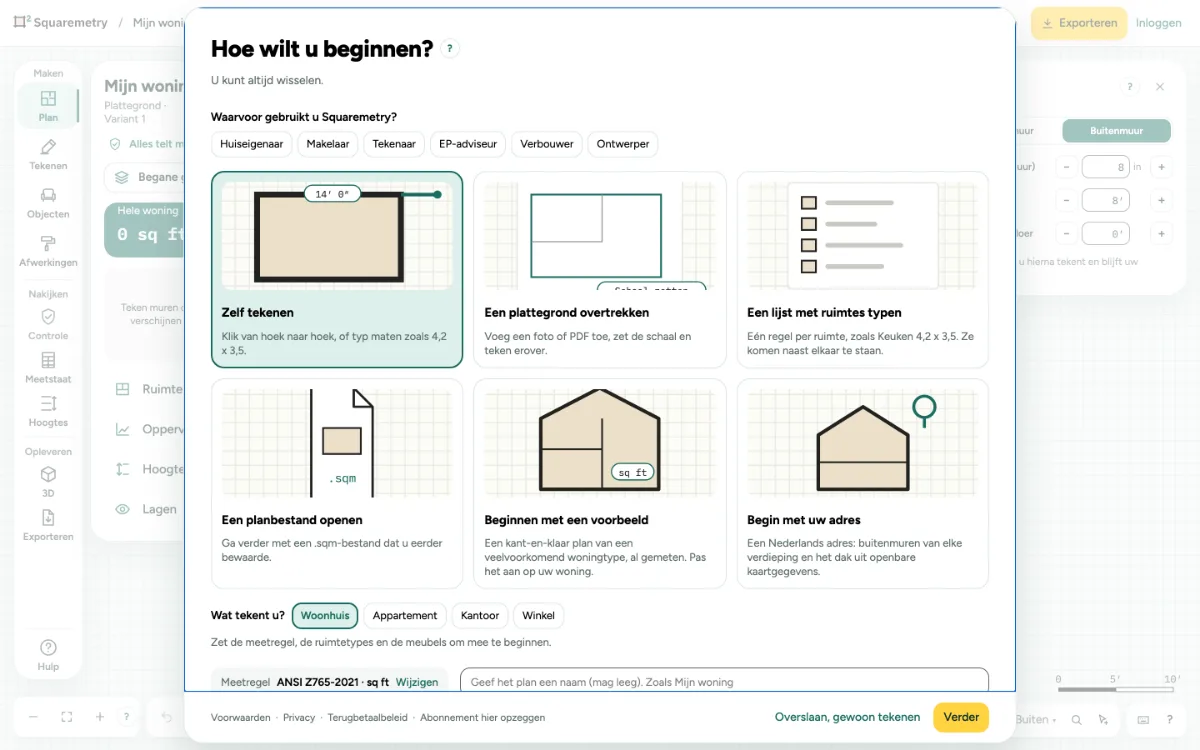
Het startscherm en de rondleiding: stap voor stap
1. Kies waarvoor u het gebruikt
Kies bovenaan Huiseigenaar, Makelaar, Tekenaar, EP-adviseur, Verbouwer of Ontwerper. Dat zet uw werkprofiel: welke editors u eerst ziet, en de manieren om te beginnen eronder; een Verbouwer begint met Kamersjabloon. Zonder keuze verandert er niets.
2. Kies hoe u begint
Zonder werkprofiel ziet u Zelf tekenen, Een plattegrond overtrekken, Een lijst met ruimtes typen, Een planbestand openen, Beginnen met een voorbeeld en Begin met uw adres. Een werkprofiel toont de zes manieren die erbij passen, zoals FML-bestand openen, DXF openen, Beschrijven (AI), Schets of foto (AI) of Kamersjabloon, en altijd Begin met uw adres. Beginnen met een voorbeeld staat altijd onder Bestand. U kunt altijd wisselen.
3. Zet de basis
Kies wat u tekent (Woonhuis, Appartement, Kantoor of Winkel), kijk de Meetregel na en geef het plan een naam als u wilt. Klik op Verder, of op Overslaan, gewoon tekenen.
4. Volg de rondleiding
Open Hulp, het ? rechtsonder, en kies Rondleiding: een ruimte tekenen, hem kiezen, zien wat meetelt en exporteren. Met Volgende en Overslaan gaat u verder; de eerste twee stappen gaan vanzelf door.
5. Eén melding tegelijk
De editor zegt één ding tegelijk. Eerst een probleem of een melding, dan de hint bovenin bij het gereedschap dat u gebruikt, dan een tip. Het label bij de muis staat er alleen als de hint dicht is. De tip voor ⌘K komt na uw eerste ruimte, als de hint dicht is. Op de telefoon staat de regel boven de gereedschapsbalk op de plek van de hint.
6. Goed te lezen en te klikken
Elke knop heeft een klikvlak van minstens 44 px, tekst is minstens 12 px, de randen van velden zijn donker genoeg om te zien en wat u aanvinkt is teal. De knoppen van de gereedschapsbalk zijn 40 px hoog, zodat het scherm niet voller wordt.
7. Uitleg bij elke knop
Wijs een gereedschap of knop aan en een kort label zegt wat het is en wat u ermee doet, in één zin. Het ? naast een gereedschap, tab of paneel opent de handleiding in een nieuw tabblad. In Modelleren, Bladen en Installaties volgt dat ? het gereedschap of de tab die u koos; onder Hulp staat ook de handleiding bij het gereedschap dat u gebruikt.
Meldingen die u kunt zien
- Kantoren en winkels meten met de regel voor woningen: een eigen regel daarvoor heeft Squaremetry nog niet.