Come fare una planimetria dal primo clic: la schermata iniziale chiede come vuole partire e la visita guidata mostra le basi in quattro passi.
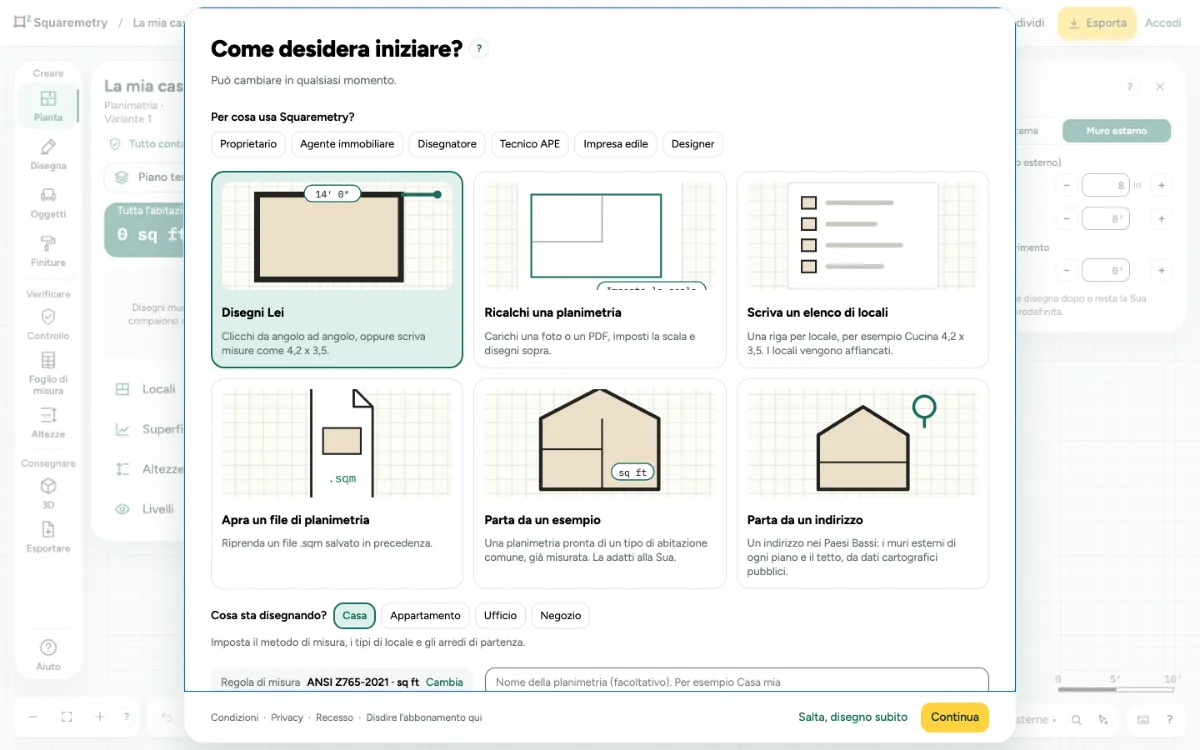
Come fare una planimetria: passo dopo passo
1. Scelga per cosa la usa
In alto scelga Proprietario, Agente immobiliare, Disegnatore, Tecnico APE, Impresa edile o Designer. Così imposta il Suo profilo di lavoro: i modi per iniziare qui sotto; un’Impresa edile parte con Modello di locale. Senza una scelta non cambia nulla.
2. Scelga come iniziare
Senza profilo di lavoro vede Disegni Lei, Ricalchi una planimetria, Scriva un elenco di locali, Apra un file di planimetria, Parta da un esempio e Parta da un indirizzo. Un profilo di lavoro mostra i sei modi adatti, come Apri un file FML, Apri un DXF, Descrivi (IA), Schizzo o foto (IA) o Modello di locale, e sempre Parta da un indirizzo. Parti da un esempio si trova sempre in File. Può cambiare in qualsiasi momento.
3. Imposti le basi
Scelga cosa disegna (Casa, Appartamento, Ufficio o Negozio), controlli la Regola di misura e, se vuole, dia un nome alla planimetria. Clicchi su Continua, oppure su Salta, disegno subito.
4. Segua la visita guidata
Apra Aiuto, il ? in basso a destra, e scelga Avvia la visita guidata: disegnare un locale, selezionarlo, vedere cosa si conta ed esportare. Avanti e Salta vanno avanti; i primi due passi proseguono da soli.
5. Un messaggio alla volta
L’editor dice una cosa alla volta. Prima un problema o un messaggio, poi il suggerimento in alto per lo strumento che usa, poi un consiglio. L’etichetta accanto al mouse compare solo quando il suggerimento è chiuso. Il consiglio per ⌘K arriva dopo il Suo primo locale, quando il suggerimento è chiuso. Sul telefono la riga sopra la barra degli strumenti prende il posto del suggerimento.
6. Facile da leggere e da cliccare
Ogni pulsante ha un’area di clic di almeno 44 px, il testo è di almeno 12 px, i bordi dei campi sono abbastanza scuri da vedersi e le scelte che spunta sono color verde acqua. I pulsanti della barra degli strumenti sono alti 40 px, così lo schermo non si riempie di più.
7. Aiuto per ogni pulsante
Punti uno strumento o un pulsante e una breve etichetta dice cos’è e cosa ci fa, in una frase. Il ? accanto a uno strumento, una scheda o un pannello apre la sua guida in una nuova scheda. In Modello, Tavole e Impianti quel ? segue lo strumento o la scheda scelti; in Aiuto c’è anche la guida dello strumento scelto.
Messaggi che può vedere
- Uffici e negozi si misurano con la regola delle abitazioni: Squaremetry non ha ancora una regola propria per loro.