Il salvataggio automatico conserva la Sua planimetria in questo browser dopo ogni modifica, anche senza account. Ecco dove resta e come esportarla.
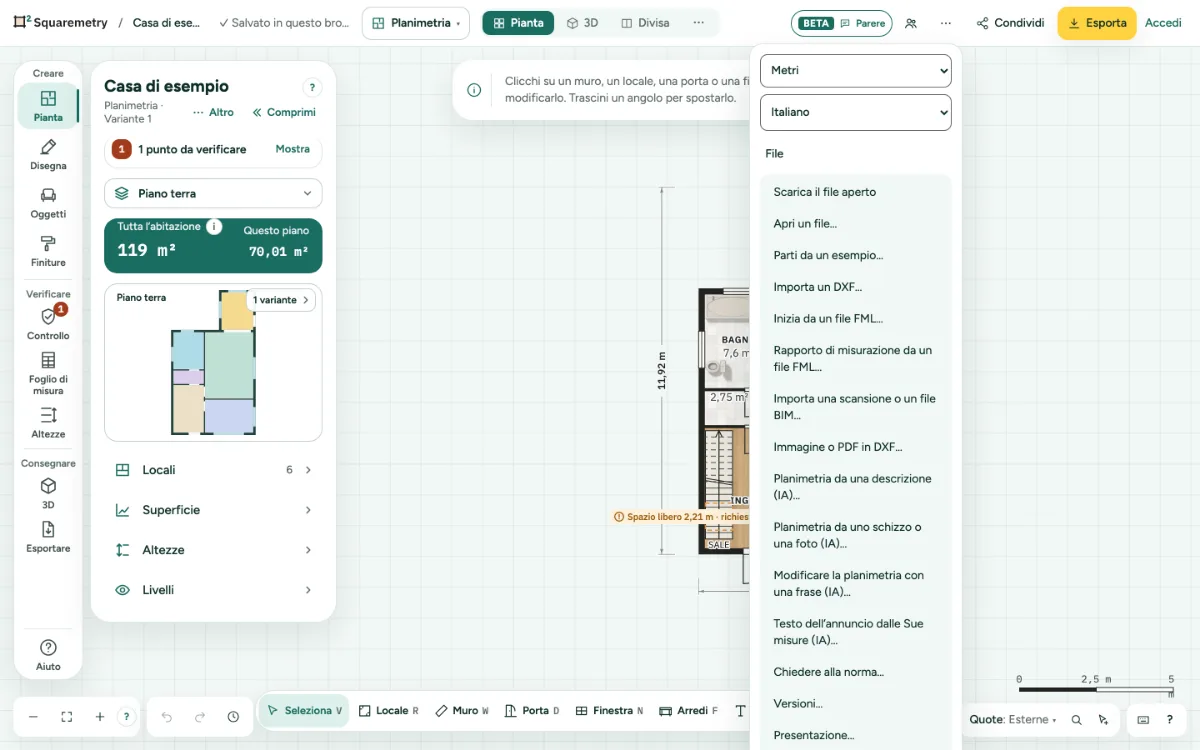
Salvataggio automatico: passo dopo passo
1. Si salva da sola
Dopo una modifica lo stato mostra ✓ Salvato in questo browser. Quando torna, vede Bentornato, con la Sua planimetria come l’ha lasciata.
2. Tenere una copia come file
Clicchi su … in alto a destra, apra File e scelga Scarica il file aperto. Riceve un file .sqm con il nome della Sua planimetria, con le superfici e la regola di misura. Il formato .sqm è aperto: la specifica e un validatore sono su squaremetry.com/format/.
3. Si apre con Seleziona
Una planimetria che ha già dei muri si apre con Seleziona: un clic sceglie un muro o un locale e non aggiunge mai un muro. Prema W per tornare a disegnare. Anche il 3D, la sezione, i prospetti e il Foglio di misura passano a Seleziona. Una planimetria vuota parte con Muro.
4. Aprire un file di planimetria
Clicchi su … in alto a destra, apra File e scelga Apri un file…, poi scelga un file .sqm. Annulla riporta la planimetria precedente. La planimetria va nell’abitazione aperta, che resta salvata nel Suo account; se il file appartiene a un’altra abitazione del Suo account, prima Le viene chiesto: Inserisci come copia in questa abitazione, oppure Apri quell’abitazione. Un file che non è una planimetria, è danneggiato o supera i 20 MB non viene aperto.
5. Se una pianta non si apre del tutto
Una pianta salvata in questo browser che supera i limiti di una pianta si apre con tutto ciò che ci sta, e un messaggio dice cosa è stato tolto o limitato. L’originale resta come copia in questo browser: clicchi su … in alto a destra, apra File e scelga Ripristina la copia conservata. Annulla torna indietro. Una pianta che questa versione non può aprire affatto mostra Ripristina la copia, che scarica la copia come file.
6. Quando il browser blocca l’archivio
Le finestre private e un archivio pieno o bloccato possono dimenticare le planimetrie. Vede allora Questo browser potrebbe non conservare la Sua planimetria. Scarichi il file aperto per tenerla.
7. Due schede insieme
Solo una scheda può modificare la planimetria. L’altra mostra Questa planimetria è aperta in un’altra scheda. Qui può solo consultarla. Clicchi su Modifica qui per lavorare in quella scheda.
Elementi sullo schermo

Stato del salvataggio. Dice dove è conservata la Sua planimetria: in questo browser o nel Suo account.
Messaggi che può vedere
- Non salvato · questo browser blocca l’archivio
- Questa non è una planimetria Squaremetry. Apra un file con estensione .sqm.
- Questa planimetria è stata creata con una versione più recente di Squaremetry. Ricarichi la pagina e riprovi.
- Non è stato possibile aprire la pianta salvata. Una copia resta in questo browser e non viene sovrascritta, quindi non si perde nulla.